 Assistir ao vídeo
Passo a passo
-
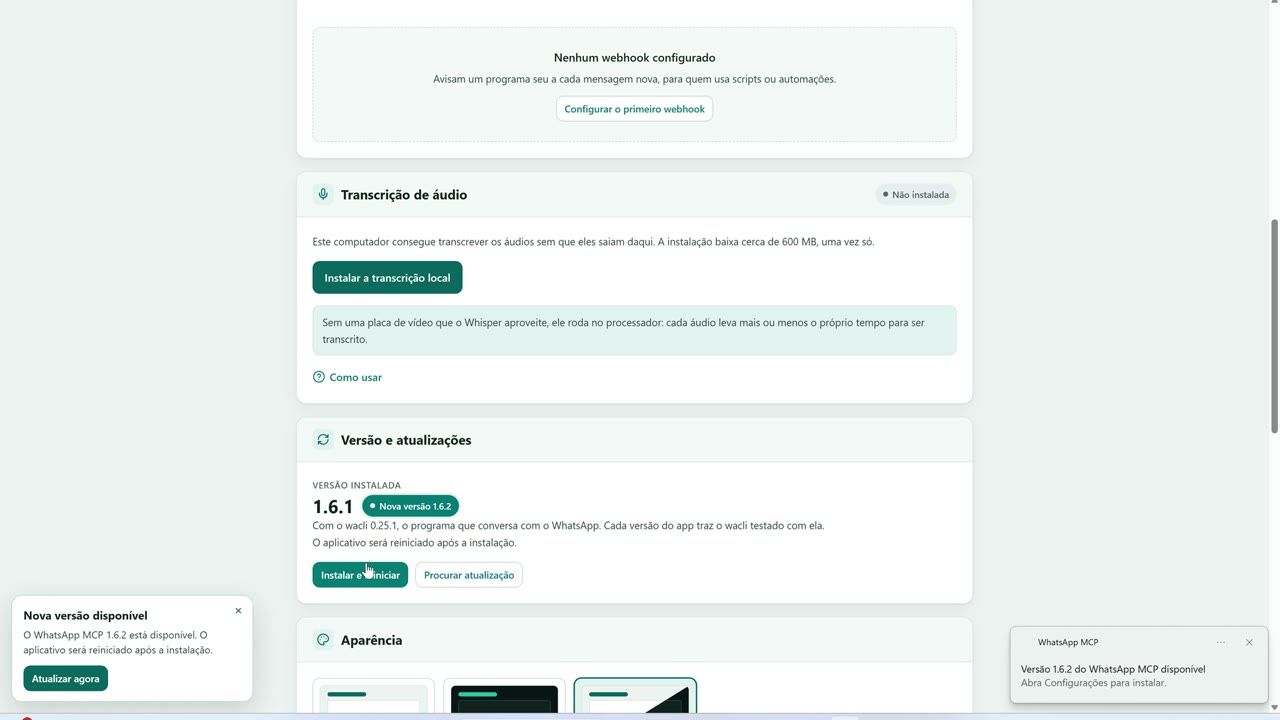
Abra as configurações
No app, clique na engrenagem, no canto de cima.
-
Desça até “Versão e atualizações”
Ali aparece a versão instalada.
-
Clique em “Procurar atualização”
Se houver uma versão nova, aparece uma caixa verde com o número dela e o link Ver o que mudou. Se não, o app diz “Você já tem a versão mais recente.”
-
Clique em “Instalar e reiniciar”
O app baixa a versão nova, confere o arquivo, instala e abre de novo sozinho. Leva menos de um minuto.
-
Confira a versão
De volta em “Versão e atualizações”, o número já é o da versão nova. O WhatsApp e as suas ferramentas de IA continuam conectados.
Dúvidas
Preciso procurar sempre?
Não. O app confere duas vezes por dia e avisa quando sai uma versão nova, com o botão Atualizar agora.
Perco alguma coisa ao atualizar?
Não. O WhatsApp continua pareado, as mensagens ficam, e as ferramentas de IA conectadas voltam a funcionar assim que o app abre de novo.
O que mudou na versão nova?
Cada versão tem as suas novidades na lista do que mudou.
Instalei pelo pacote .deb
O app avisa quando sai uma versão nova, mas quem instala o pacote é você: baixe o .deb novo na página de download e instale com sudo apt install ./whatsapp-mcp_*.deb.
A atualização não funcionou
Baixe a versão mais nova na página de download e instale por cima. O WhatsApp continua conectado.