Para que serve
O servidor fica ligado, guarda as mensagens e atende num endereço na internet onde tudo pede a senha do painel, um login ou uma chave.
No Claude pelo navegador e pelo celular
E no ChatGPT. A ferramenta abre uma página do seu servidor, você digita a senha do painel e escolhe o que ela pode fazer: tudo, ou só ler.
Em ferramentas de outros computadores
O Claude Code, o Codex, um script ou o n8n de outra máquina entram pelo mesmo endereço, com login ou com uma chave criada no painel.
O mesmo painel, com senha
Você conecta o WhatsApp pelo QR code no navegador, vê o status e as conversas e configura os webhooks, como no app.
Conexões: cada acesso à vista
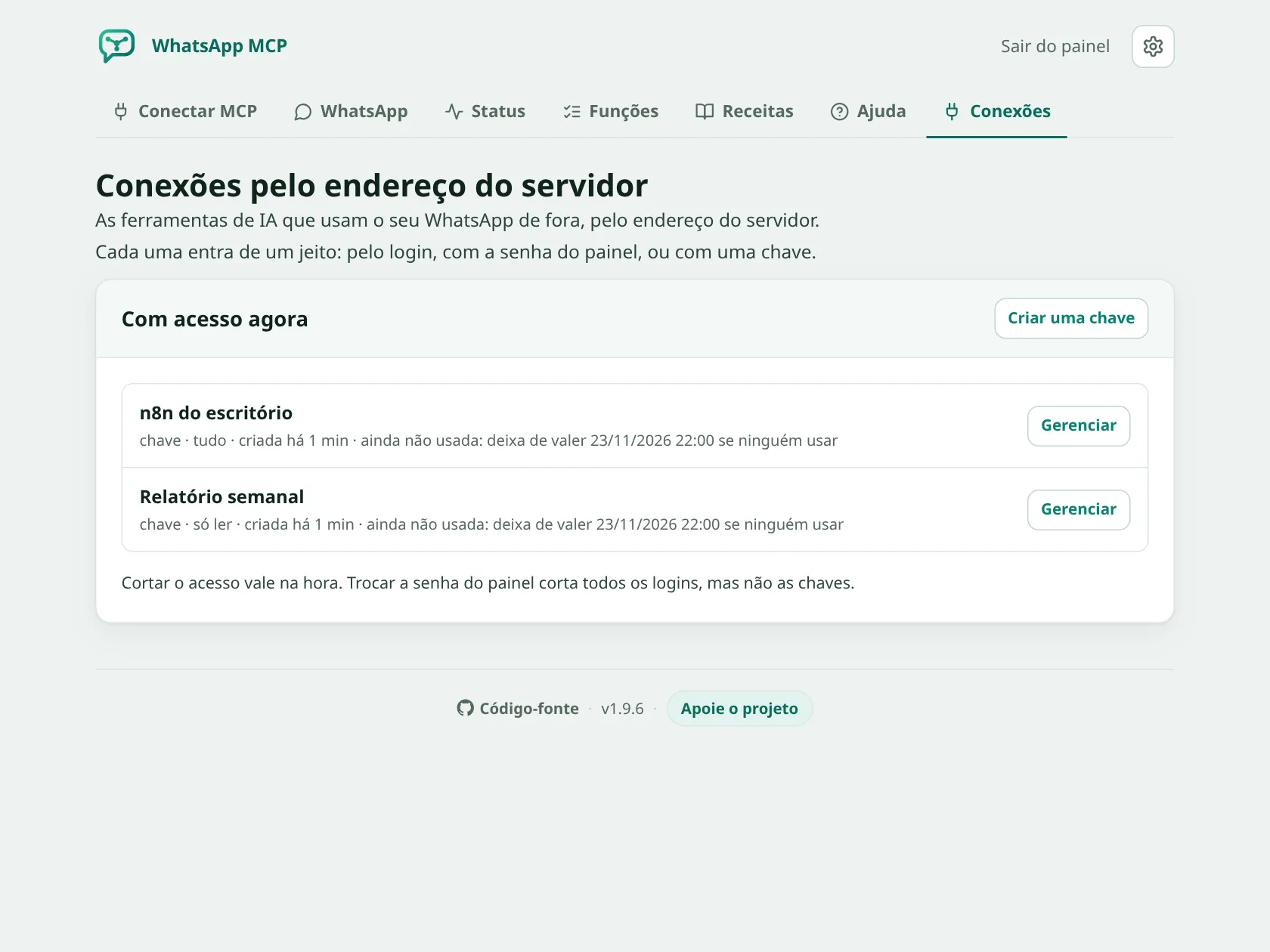
O painel lista cada login e cada chave, o que pode fazer e quando foi usado pela última vez. Cortar um acesso vale na hora.
O que precisa
Um servidor Linux ligado o tempo todo
Um computador em casa, um mini PC ou uma VPS. Processador arm64 (como o Raspberry Pi 4 e 5) ou amd64 com AVX2.
Um endereço https
O app não fala com a internet direto: um programa na frente dele faz o https. O instalador oferece o Tailscale Funnel (sem domínio e sem abrir porta), um túnel da Cloudflare, o Caddy (com um domínio e as portas 80 e 443 abertas) ou um proxy que você já tenha.
Uma senha longa e aleatória
É ela que protege as suas conversas na internet. Use uma gerada por um gerenciador de senhas, com 16 caracteres ou mais.
O celular com o WhatsApp
Para ler o QR code, como no WhatsApp Web.
Como instalar
Pelo terminal do servidor. O guia completo tem cada opção de https, a instalação sem perguntas e a solução de problemas.
-
Com Docker
Num servidor com o Docker instalado:
curl -fsSL https://raw.githubusercontent.com/BrOrlandi/whatsapp-mcp-local/main/install-docker.sh -o install-docker.sh
bash install-docker.sh
O instalador pergunta a pasta da instalação, o endereço público, como o https chega e a senha do painel, duas vezes. A senha não aparece na tela nem vai para arquivo nenhum: só um resumo dela fica guardado. Depois ele baixa a imagem, sobe tudo e diz o que fazer em seguida.
-
Ou sem Docker
Para um servidor em que você confia em todas as contas:
curl -fsSL https://raw.githubusercontent.com/BrOrlandi/whatsapp-mcp-local/main/install.sh | bash
whatsapp-mcp server setup
O
server setuppergunta o endereço público e a senha do painel e passa a atender também a porta pública, para onde você aponta o seu https (o Caddy ou o nginx do servidor, o Tailscale ou o cloudflared). -
Abra o endereço e conecte
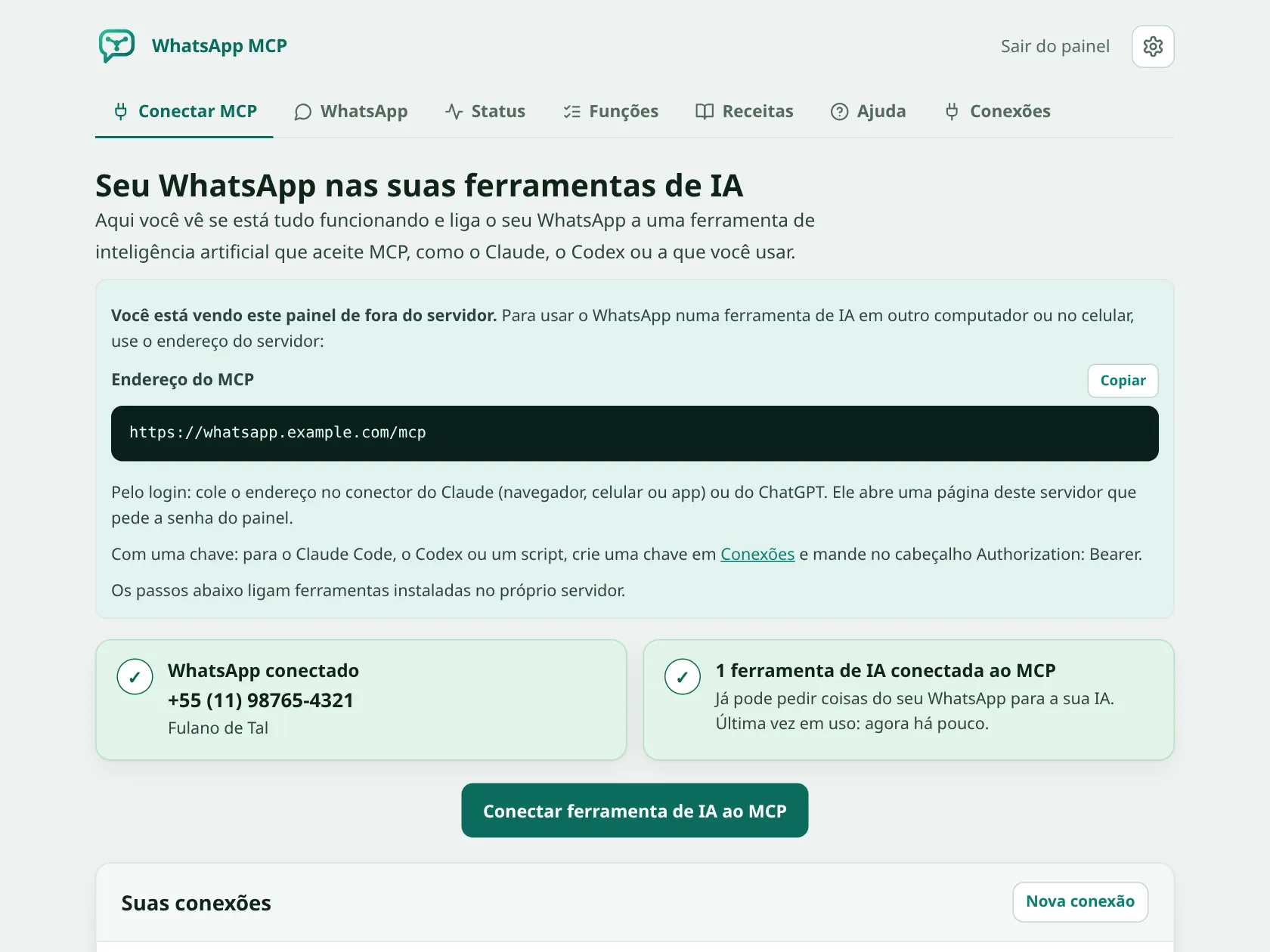
Entre com a senha, leia o QR code com o celular e copie o endereço do MCP, que o painel mostra em Conectar MCP. Na ferramenta de IA, cole esse endereço: ela entra pelo login, com a senha, ou com uma chave criada em Conexões.
No painel do servidor
A parte de quem instala
Quem acessa o servidor acessa o seu WhatsApp
A sessão do WhatsApp, as mensagens e as chaves ficam no servidor. Quem tem acesso ao sistema dele (uma conta no servidor, o painel do provedor, um backup) tem acesso ao seu WhatsApp. Sem Docker, qualquer conta do servidor fala com ele sem senha pela porta local; num servidor dividido com outras pessoas, prefira o Docker.
O https é seu
O app nunca atende a internet direto nem cuida de certificado. Quem faz o https é o programa na frente dele, e é ele que você mantém funcionando e atualizado.
Backups
Com Docker, tudo o que importa está num volume: a sessão, as mensagens, as chaves e os logins. Guarde o backup como guardaria uma senha: quem o tiver tem o seu WhatsApp.
Atualizar é com você
O painel avisa quando sai uma versão nova e mostra o comando para o seu tipo de instalação. Quem atualiza é você, no servidor.
Use por sua conta e risco
O WhatsApp não tem API oficial para contas pessoais, e a conta pode ser desconectada ou restringida. Use um servidor que nunca rodou automações de WhatsApp: um endereço de internet com esse histórico pode levar ao banimento do número.
Prefere no seu computador?
O app para macOS, Windows e Linux não tem servidor para manter: as mensagens ficam na sua máquina e chegam enquanto ela está ligada. Funciona com as ferramentas de IA instaladas nele, como o Claude Desktop, o Claude Code, o Codex e o Cursor.
Usa a versão antiga, com a Evolution API? Veja o guia para migrar.