 Assistir ao vídeo
Passo a passo
-
Instale o app e conecte o WhatsApp
Baixe o WhatsApp MCP Local, abra e leia o QR code com o celular, em Configurações › Dispositivos conectados.
-
Escolha o Claude Desktop
Com o WhatsApp conectado, o app pergunta onde você vai usar. Clique em Claude Desktop.
-
Clique em “Adicionar ao Claude Desktop”
O app fecha o Claude, grava a configuração e abre o Claude de novo, sozinho. Se houver uma conversa sendo escrita no Claude, termine antes.
-
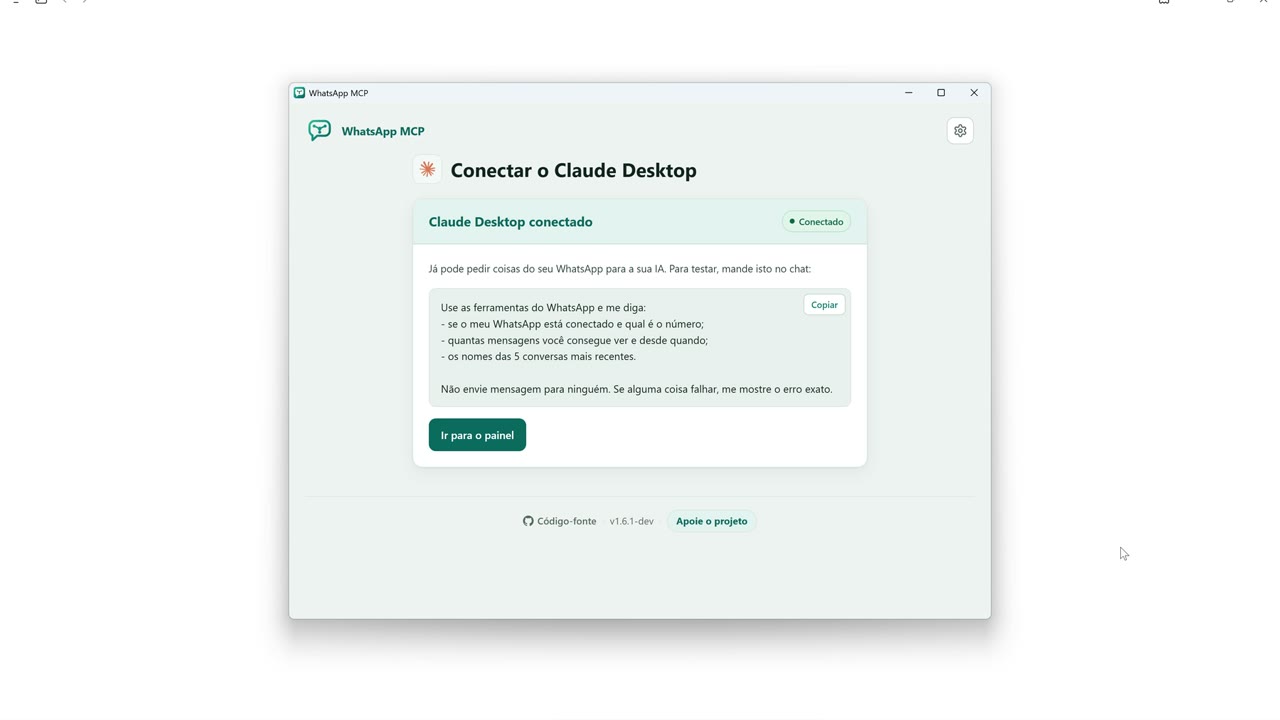
Espere o aviso “Claude Desktop conectado”
Em poucos segundos o app mostra que o Claude já está usando o seu WhatsApp.
-
Teste numa conversa nova
Copie o texto pronto que o app mostra e mande numa conversa nova do Claude. Ele deve responder com o seu número e as suas conversas mais recentes.
Se não conectar de primeira
Feche o Claude por completo e abra de novo
O Claude só carrega o WhatsApp quando abre. Fechar a janela não basta: ele continua aberto.
- Windows: clique com o botão direito no ícone do Claude perto do relógio (ele pode estar escondido na setinha ^) e escolha Sair (Exit).
- Mac: no menu Claude, escolha Sair do Claude, ou aperte ⌘Q.
Use “Checar de novo”
Na tela de conectar, o app fica conferindo sozinho se o Claude já carregou o WhatsApp. O botão Checar de novo confere na hora, e Pular e ir para o painel segue sem esperar.
Deixe o próprio Claude configurar
Em Prefiro configurar de outro jeito, o app dá um texto pronto. Cole numa conversa da aba Code do Claude Desktop: ele testa a conexão, grava a configuração e diz quando fechar e abrir o Claude.
O Chat ou o Cowork não enxergam o WhatsApp
Use a aba Code do Claude Desktop: abra a barra lateral e clique no ícone de código (</>), no alto. Ou use o Claude Code no terminal: escolha Claude Code na tela de conectar do app.
Quero usar no navegador ou no celular
O claude.ai no navegador e os apps de celular não alcançam o seu computador. Para eles, existe a versão servidor.
Outra ferramenta, como o Codex ou o Cursor? Na tela de conectar do app, escolha a sua: ela mostra o passo a passo e um texto pronto para colar.