Para qué sirve
El servidor queda encendido, guarda los mensajes y atiende en una dirección de internet donde todo pide la contraseña del panel, un inicio de sesión o una clave.
En Claude desde el navegador y el celular
Y en ChatGPT. La herramienta abre una página de tu servidor, escribes la contraseña del panel y eliges qué puede hacer: todo, o solo leer.
En herramientas de otras computadoras
Claude Code, Codex, un script o n8n desde otra máquina entran por la misma dirección, con inicio de sesión o con una clave creada en el panel.
El mismo panel, con contraseña
Conectas WhatsApp con el código QR en el navegador, ves el estado y las conversaciones y configuras los webhooks, como en la app.
Conexiones: cada acceso a la vista
El panel lista cada inicio de sesión y cada clave, qué puede hacer y cuándo se usó por última vez. Cortar un acceso vale al instante.
Qué necesitas
Un servidor Linux encendido todo el tiempo
Una computadora en casa, una mini PC o un VPS. Procesador arm64 (como Raspberry Pi 4 y 5) o amd64 con AVX2.
Una dirección https
La app no habla con internet directo: un programa delante de ella hace el https. El instalador ofrece Tailscale Funnel (sin dominio y sin abrir puertos), un túnel de Cloudflare, Caddy (con un dominio y los puertos 80 y 443 abiertos) o un proxy que ya tengas.
Una contraseña larga y aleatoria
Es la que protege tus conversaciones en internet. Usa una generada por un gestor de contraseñas, de 16 caracteres o más.
El celular con WhatsApp
Para escanear el código QR, como en WhatsApp Web.
Cómo instalar
Desde la terminal del servidor. La guía completa (en portugués) tiene cada opción de https, la instalación sin preguntas y la solución de problemas.
-
Con Docker
En un servidor con Docker instalado:
curl -fsSL https://raw.githubusercontent.com/BrOrlandi/whatsapp-mcp-local/main/install-docker.sh -o install-docker.sh
bash install-docker.sh
El instalador pregunta la carpeta de la instalación, la dirección pública, cómo llega el https y la contraseña del panel, dos veces. La contraseña no aparece en pantalla ni va a ningún archivo: solo se guarda un resumen de ella. Después descarga la imagen, levanta todo y dice qué hacer a continuación.
-
O sin Docker
Para un servidor en el que confías en todas las cuentas:
curl -fsSL https://raw.githubusercontent.com/BrOrlandi/whatsapp-mcp-local/main/install.sh | bash
whatsapp-mcp server setup
El
server setuppregunta la dirección pública y la contraseña del panel y empieza a atender también el puerto público, al que apuntas tu https (Caddy o nginx del servidor, Tailscale o cloudflared). -
Abre la dirección y conecta
Entra con la contraseña, escanea el código QR con el celular y copia la dirección del MCP, que el panel muestra en Conectar MCP. En la herramienta de IA, pega esa dirección: entra con inicio de sesión, con la contraseña, o con una clave creada en Conexiones.
En el panel del servidor
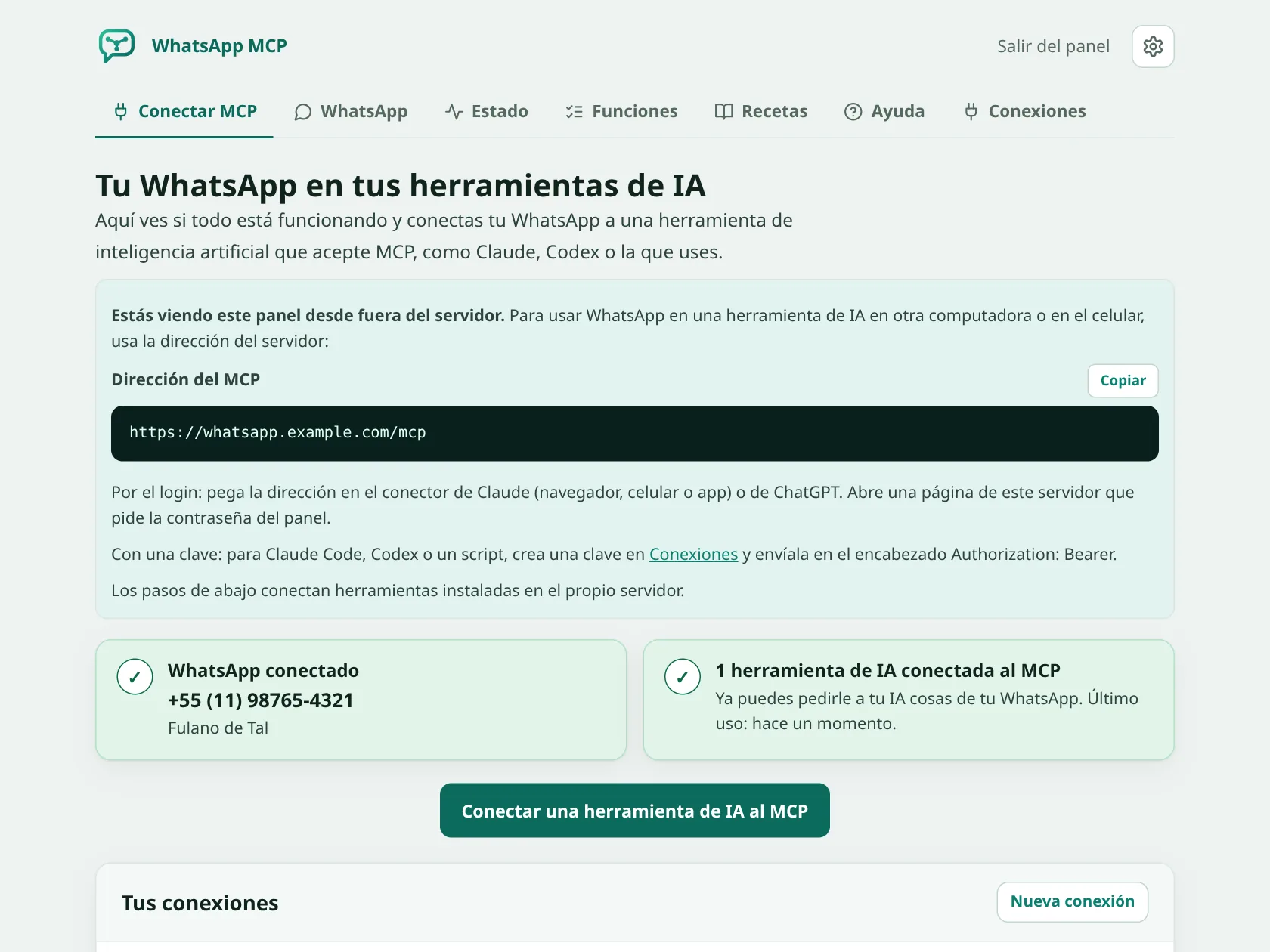
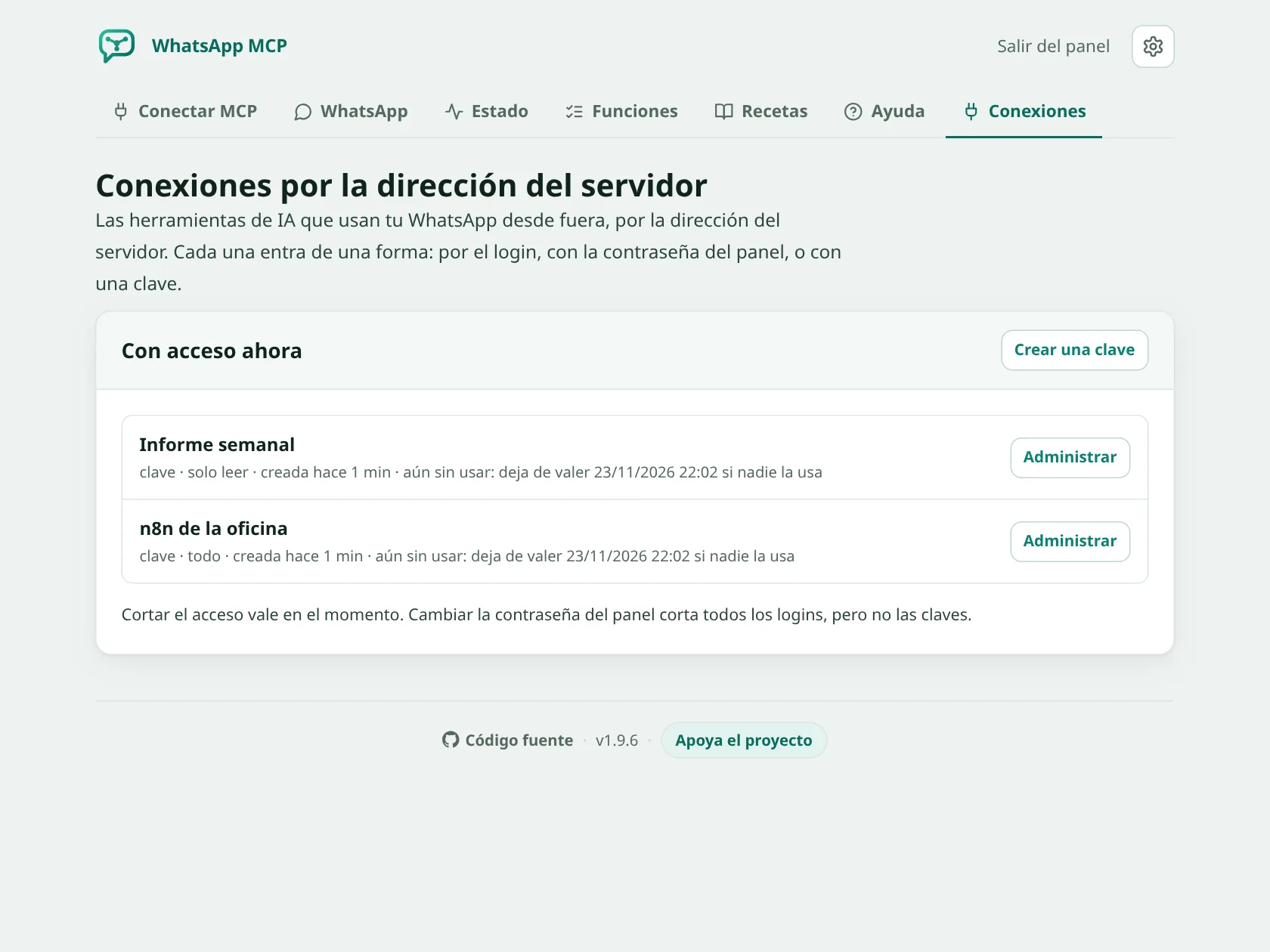
La parte de quien instala
Quien accede al servidor accede a tu WhatsApp
La sesión de WhatsApp, los mensajes y las claves quedan en el servidor. Quien tiene acceso a su sistema (una cuenta en el servidor, el panel del proveedor, un respaldo) tiene acceso a tu WhatsApp. Sin Docker, cualquier cuenta del servidor habla con él sin contraseña por el puerto local; en un servidor compartido con otras personas, prefiere Docker.
El https es tuyo
La app nunca atiende internet directo ni se ocupa del certificado. Quien hace el https es el programa delante de ella, y eres tú quien lo mantiene funcionando y actualizado.
Respaldos
Con Docker, todo lo que importa está en un volumen: la sesión, los mensajes, las claves y los inicios de sesión. Guarda el respaldo como guardarías una contraseña: quien lo tenga tiene tu WhatsApp.
Actualizar es cosa tuya
El panel avisa cuando sale una versión nueva y muestra el comando para tu tipo de instalación. Quien actualiza eres tú, en el servidor.
Úsalo bajo tu propio riesgo
WhatsApp no tiene API oficial para cuentas personales, y la cuenta puede ser desconectada o restringida. Usa un servidor que nunca haya corrido automatizaciones de WhatsApp: una dirección de internet con ese historial puede llevar al bloqueo del número.
¿Prefieres en tu computadora?
La app para macOS, Windows y Linux no tiene servidor que mantener: los mensajes quedan en tu máquina y llegan mientras está encendida. Funciona con las herramientas de IA instaladas en ella, como Claude Desktop, Claude Code, Codex y Cursor.
¿Usas la versión anterior, con Evolution API? Mira la guía para migrar (en inglés).