Mira cómo funciona
De la descarga a la primera conversación con tu IA, en un minuto. Tiene narración: activa el sonido.
Tres pasos, sin terminal
-
Descarga y abre la app
Hay versión para macOS, Windows y Linux. En la Mac, arrástrala a Aplicaciones; en Windows, ejecuta el instalador.
-
Escanea el código QR con el celular
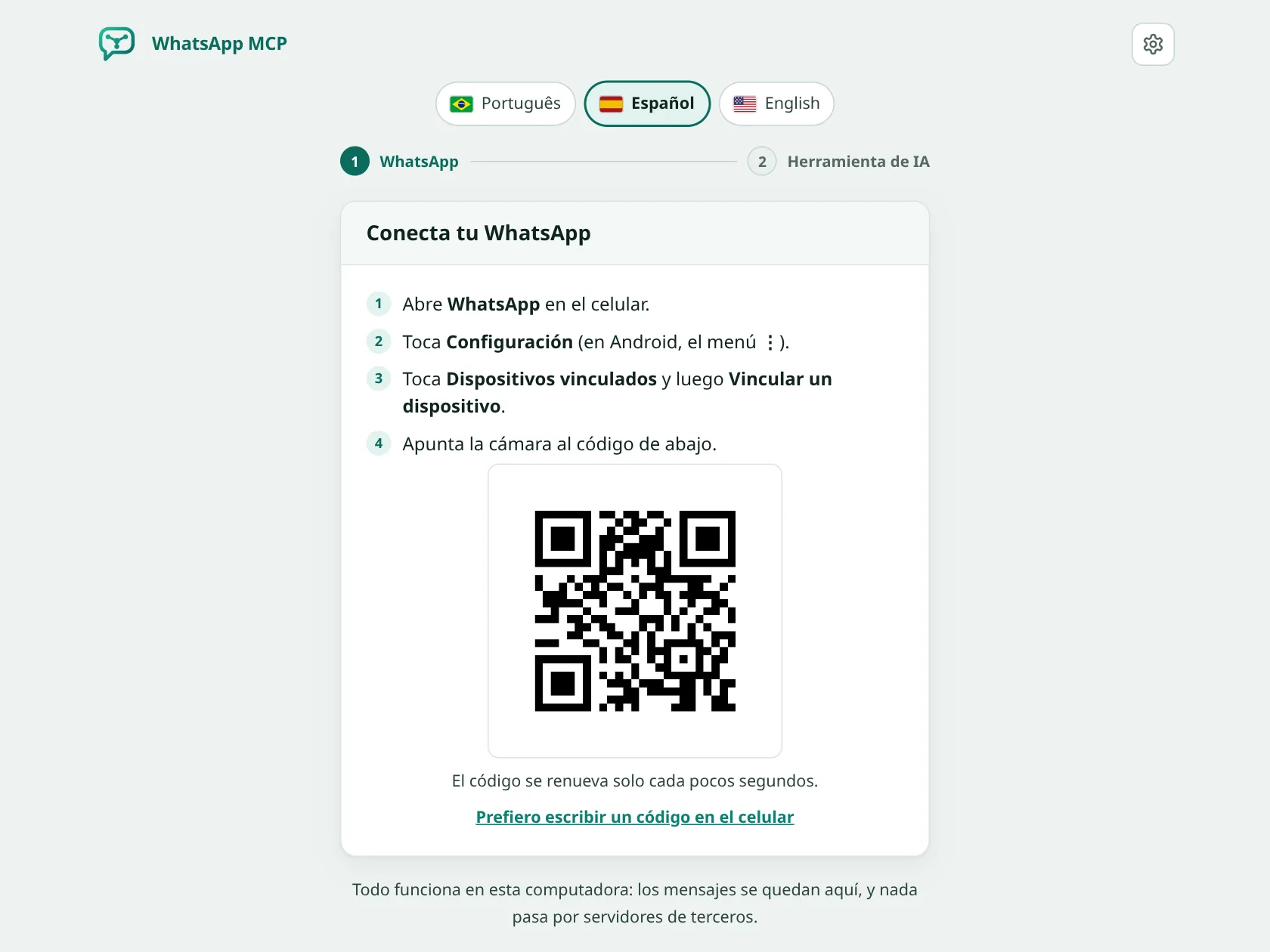
En WhatsApp, entra a Dispositivos vinculados y apunta la cámara al código. Si prefieres, pide un código para escribirlo en el celular.
-
Conecta tu herramienta de IA
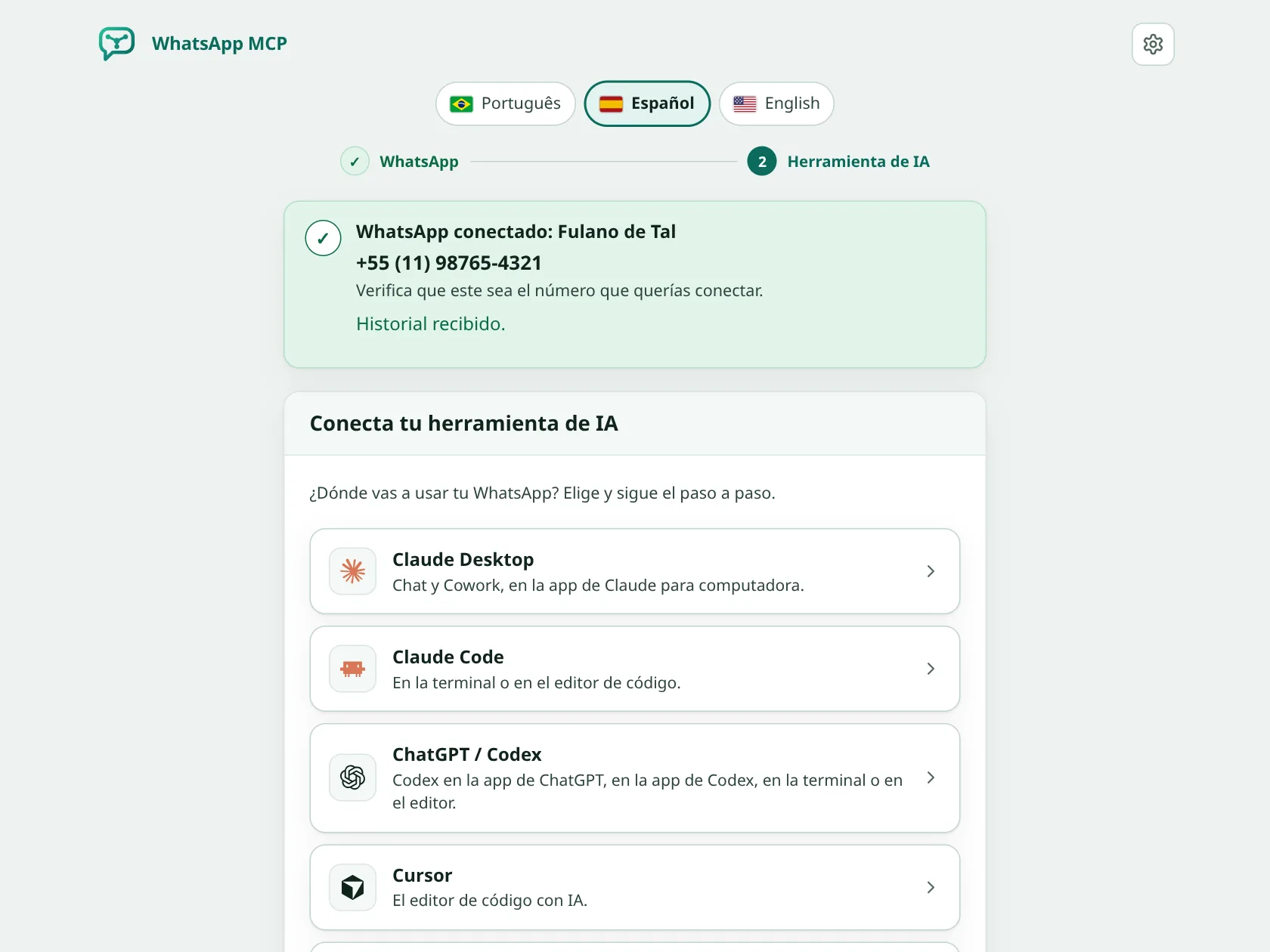
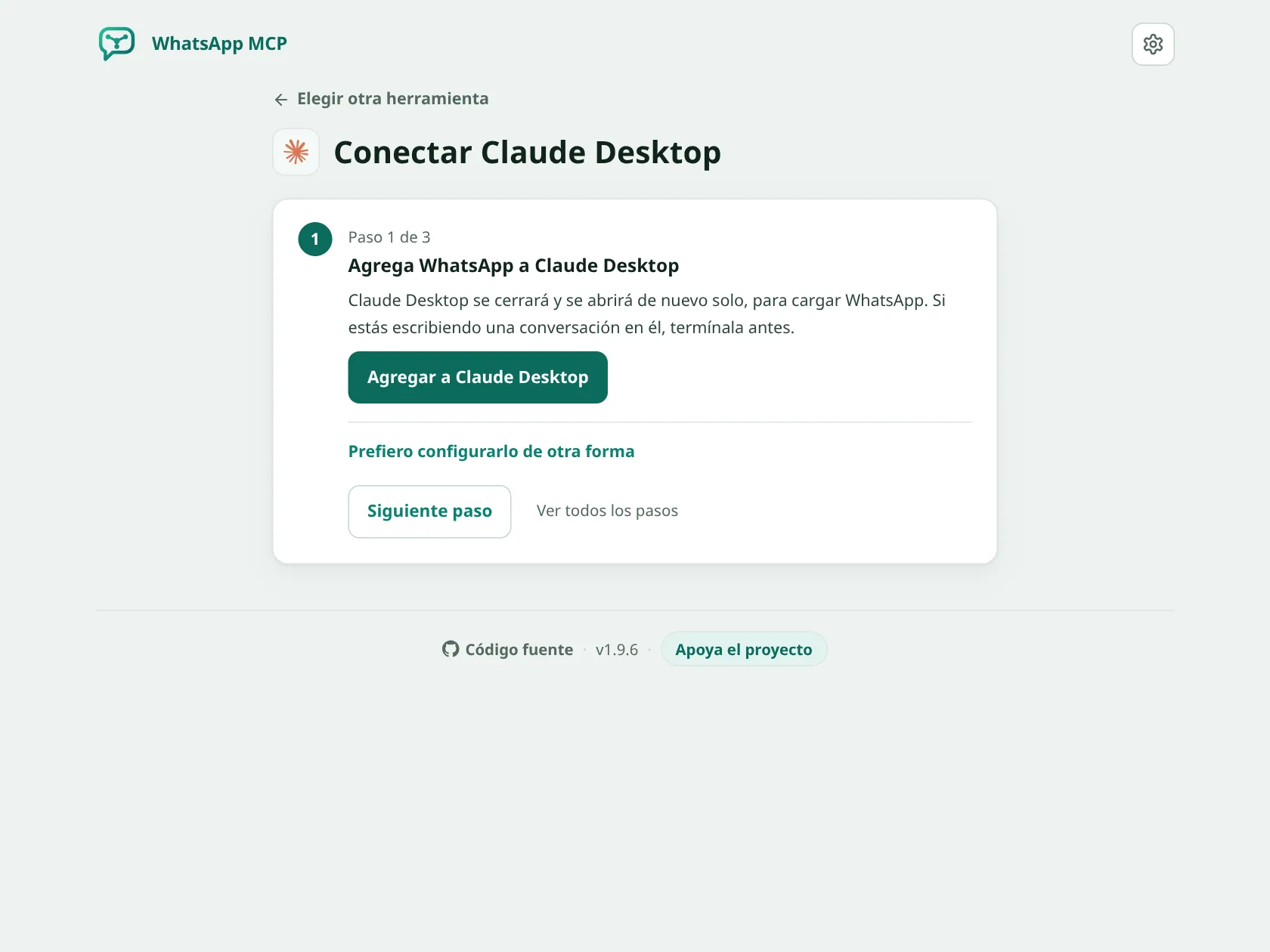
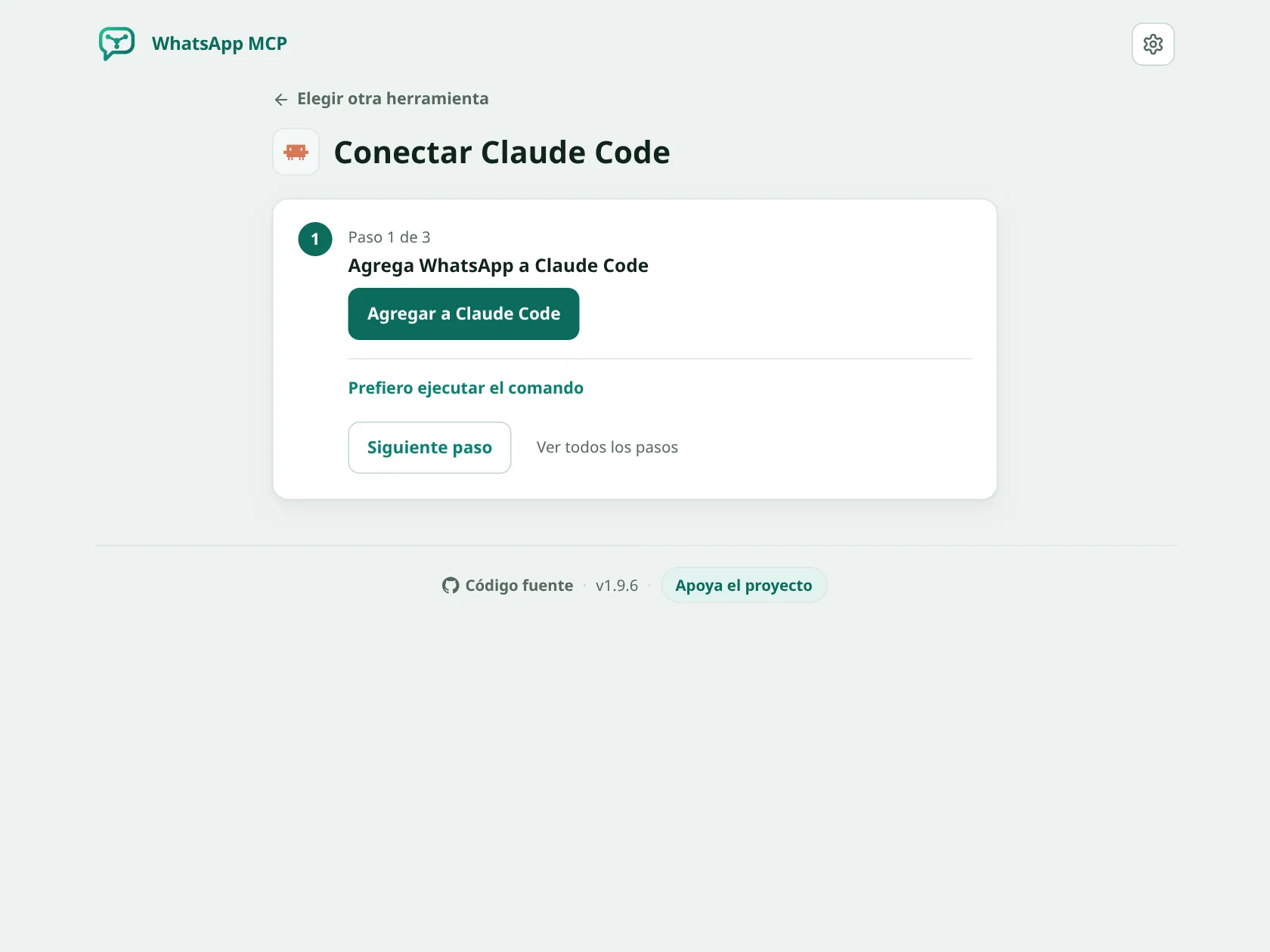
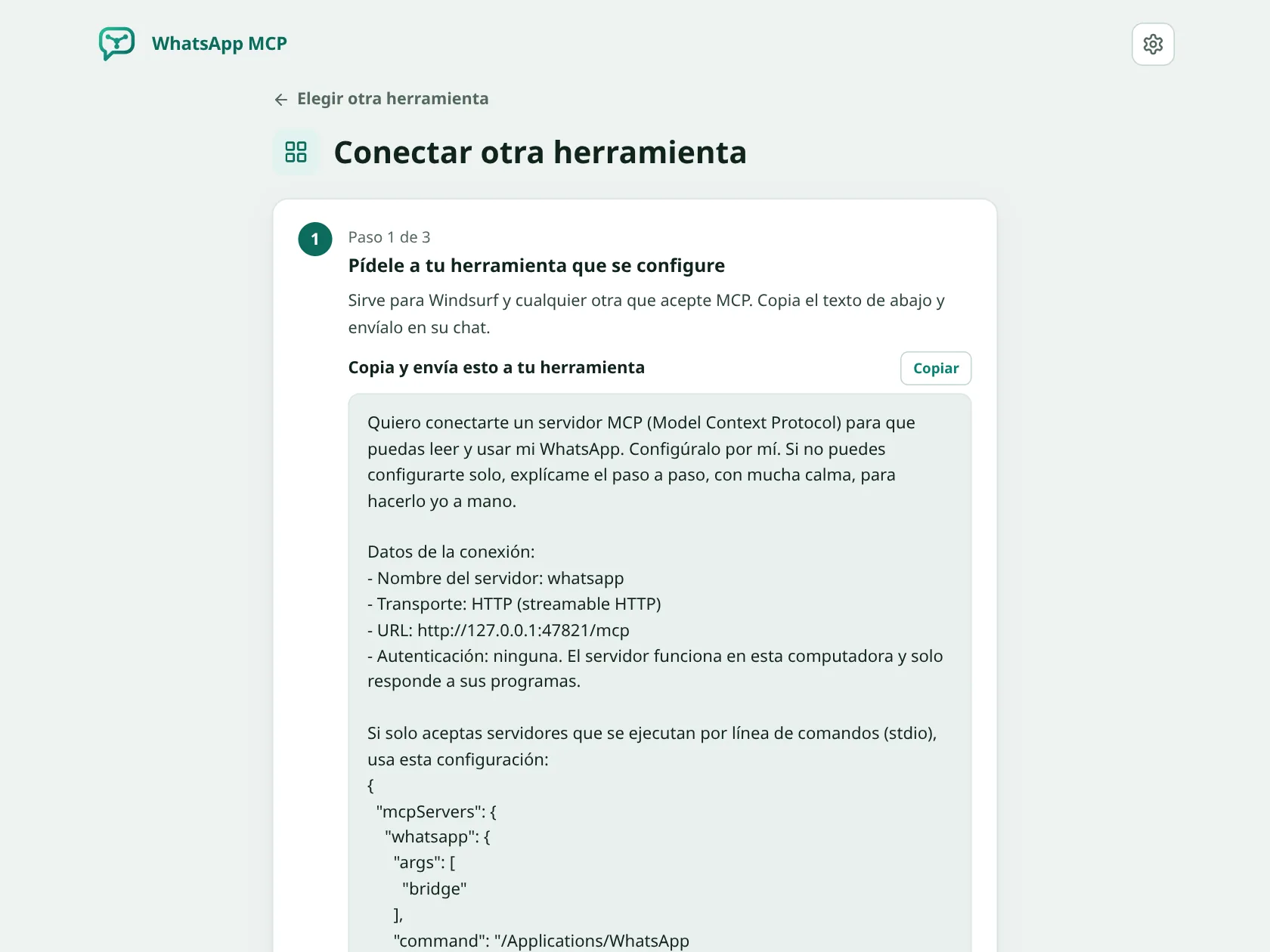
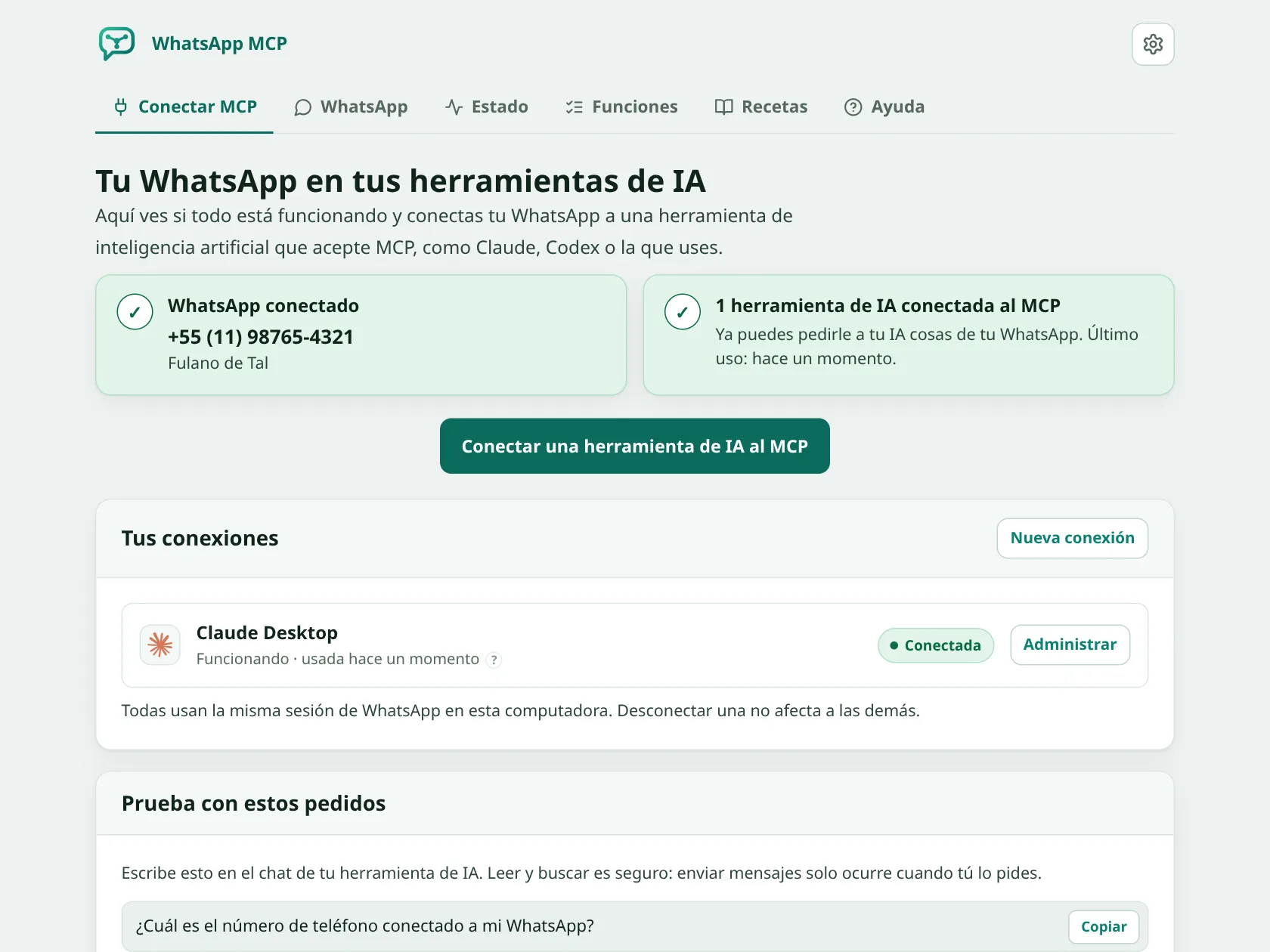
Con un clic se conecta Claude Desktop (chat y Cowork) o Claude Code. Para Codex, Cursor y otras herramientas compatibles con MCP, la app te da un texto listo para pegar.
Hoy en tu WhatsApp:
- Familia: almuerzo del domingo en casa de la abuela, a la 1 de la tarde. Falta alguien para las bebidas.
- Lucas Almeida: confirmó la reunión del jueves y va a mandar el enlace.
- Edificio: mañana cortan el agua de 9 a 12.
Dos conversaciones esperan tu respuesta: Lucas y Mamá.
La app por dentro
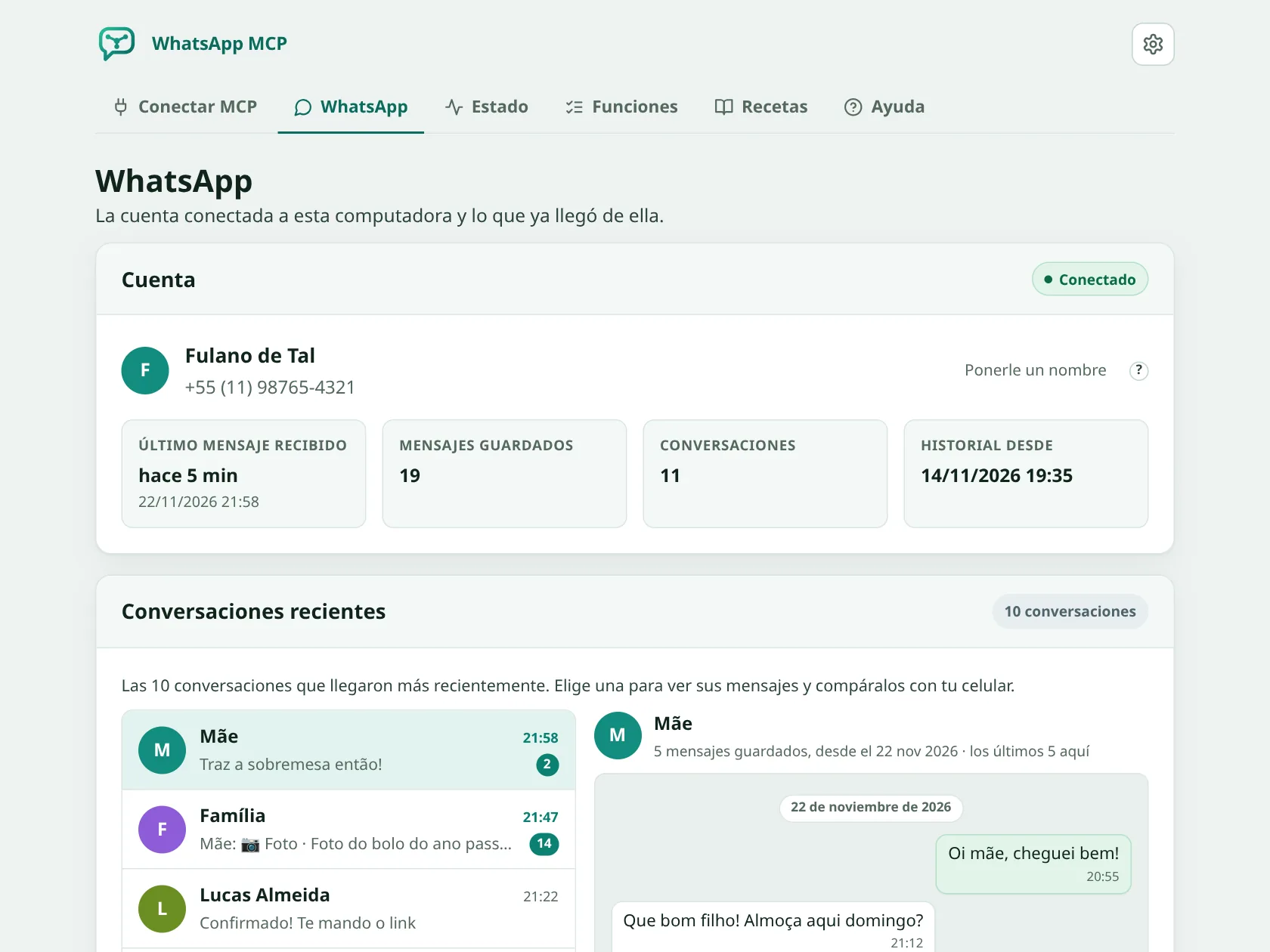
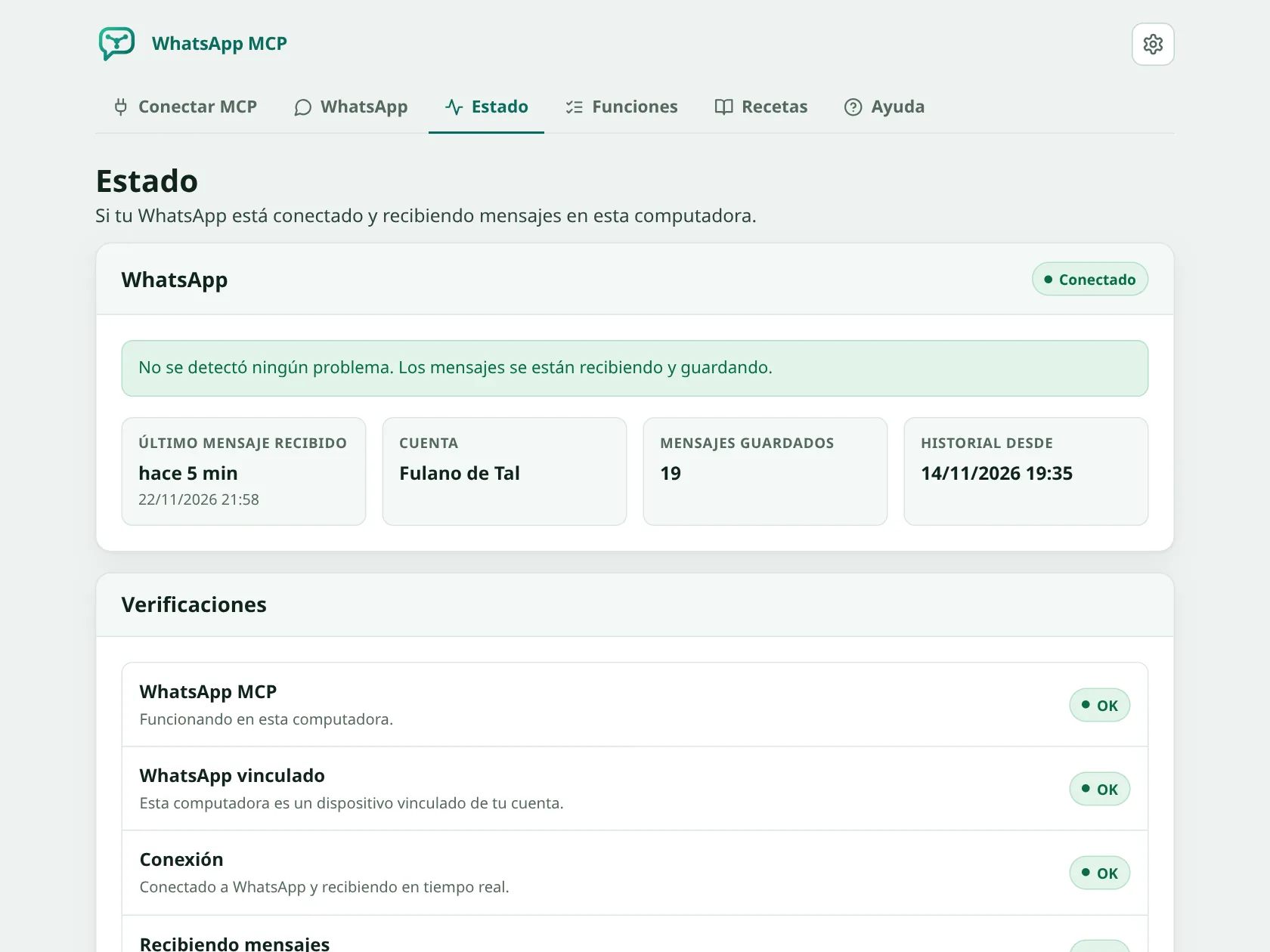
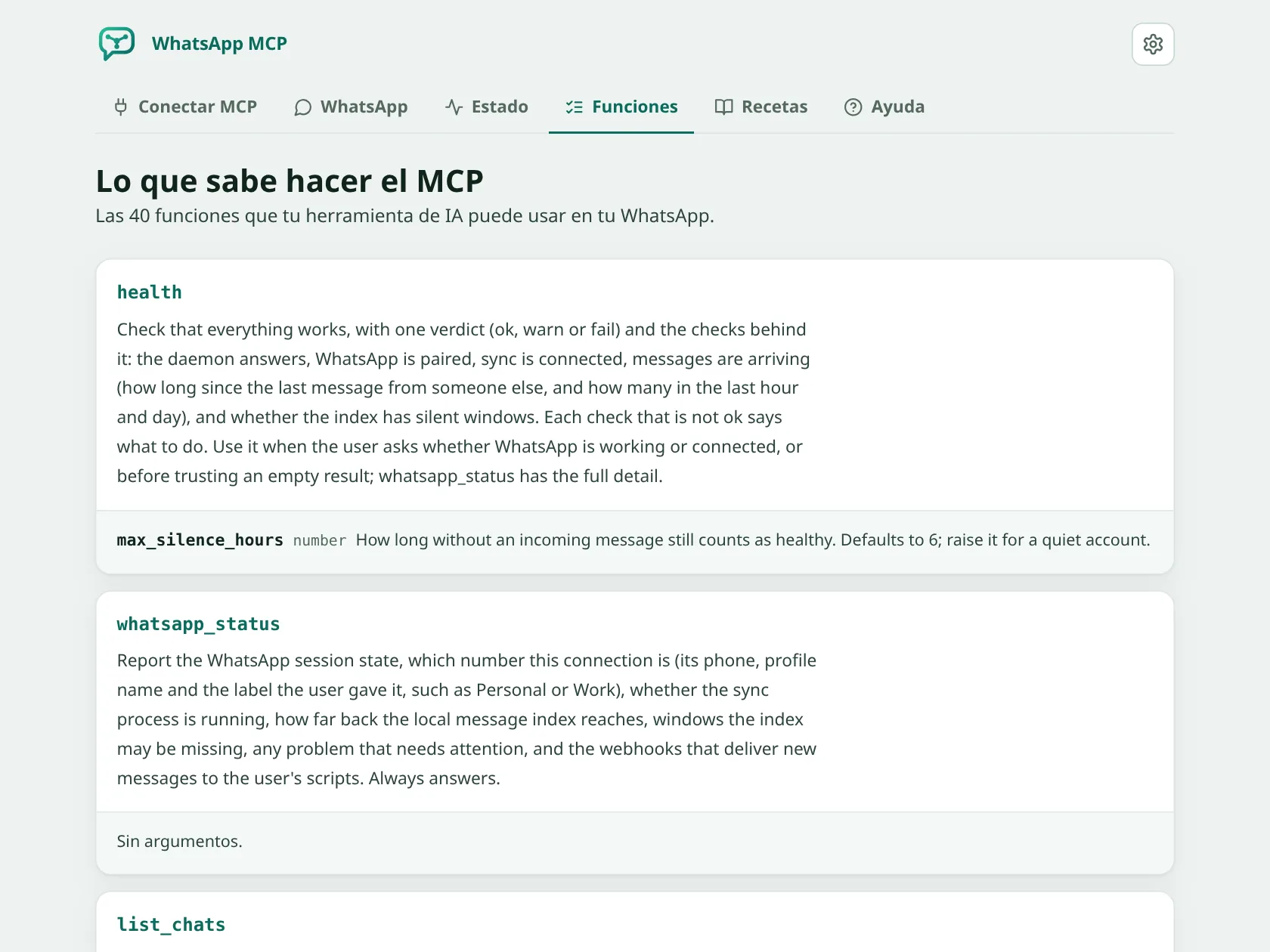
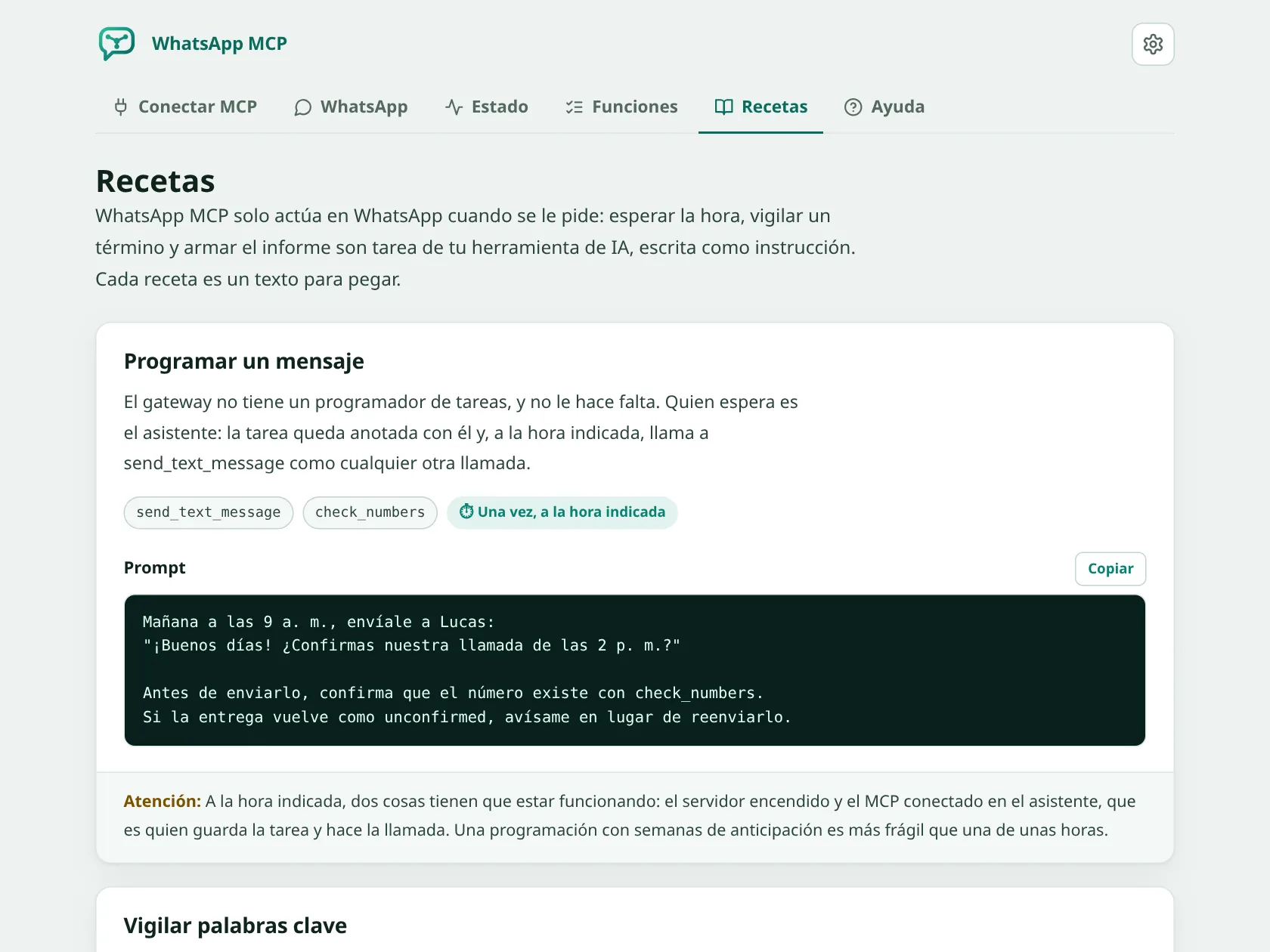
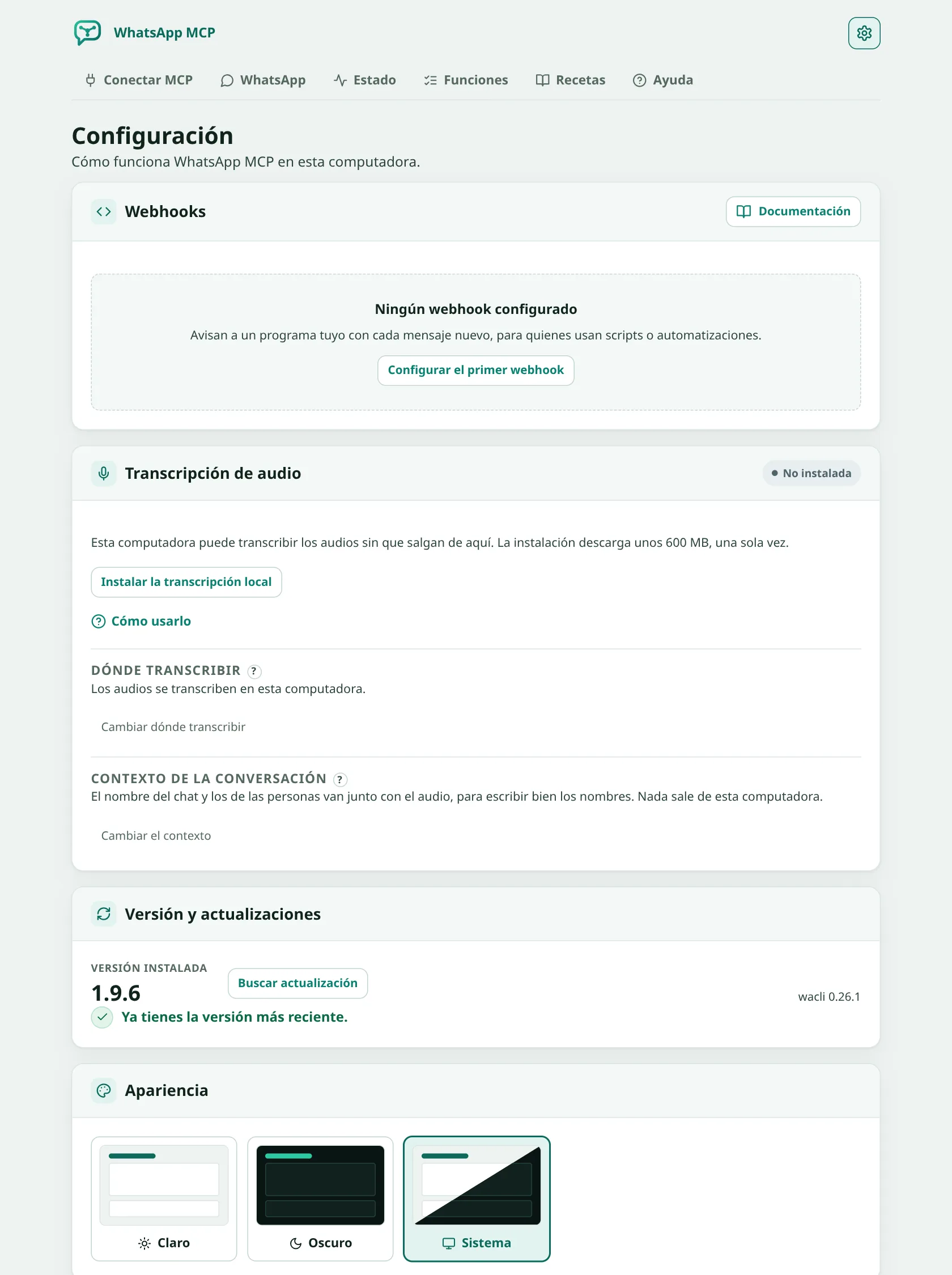
Las pantallas reales, con datos de ejemplo: del código QR a la configuración.
Todo pasa en tu computadora
No hay ningún servidor nuestro en el medio. La app entra a WhatsApp como un dispositivo vinculado, igual que WhatsApp Web, guarda los mensajes en tu computadora y solo les responde a los programas que corren en ella.
Los mensajes se quedan contigo
Lo que llega de WhatsApp se guarda en tu computadora. No hay cuenta que crear ni mensualidad.
Los audios se vuelven texto aquí mismo
Cuando lo pides, el audio se vuelve texto en tu propia computadora, sin salir de ella. En una Mac con chip de Apple, tarda segundos. Si prefieres, envíalo a un servidor compatible con la API de OpenAI o a OpenAI, con tu propia clave.
Vive en la barra de menús
Cerrar la ventana no cierra la app. Se abre sola cuando enciendes la computadora, y el ícono muestra si WhatsApp está conectado.
Se actualiza sola
Dos veces al día la app busca una versión nueva. Con un clic la descarga, revisa el archivo y se reinicia ya actualizada.
Antes de instalar
Úsala bajo tu propio riesgo
WhatsApp no tiene una API oficial para cuentas personales. La app usa wacli, un cliente no oficial, y la cuenta puede ser desconectada o restringida.
La computadora tiene que estar encendida
Para recibir mensajes, la app tiene que estar abierta. Si la computadora se apaga por poco tiempo, WhatsApp entrega lo pendiente cuando vuelve.
La herramienta de IA corre en esta computadora
Funciona con cualquier herramienta de IA compatible con MCP que corra en esta computadora, como Claude Desktop, Claude Code, Codex y Cursor. claude.ai en el navegador y las apps del celular no llegan a tu computadora; para ellos, la alternativa es correr WhatsApp MCP en un servidor encendido todo el tiempo: la versión servidor.
Preguntas frecuentes
¿Hay riesgo de que Meta bloquee mi número?
La app, por sí sola, no causa bloqueos. En la práctica, el bloqueo depende de dos cosas: la forma en que la cuenta envía mensajes y desde dónde se conecta a WhatsApp.
La forma de enviar es el primer punto. Lo que lleva a Meta a bloquear una cuenta es:
- enviar mensajes de forma automatizada y masiva;
- mandar el mismo mensaje, repetido, a muchos contactos;
- enviar a un ritmo que ninguna persona tendría, con un comportamiento que no parece humano.
WhatsApp MCP se hizo para llevar el contexto de tus conversaciones, como los grupos de trabajo con clientes, a las herramientas de IA. No se hizo para envíos masivos ni para crear chatbots. Usado para lo que fue hecho, no debería causar bloqueos ni problemas con Meta.
El segundo punto es desde dónde se conecta la cuenta, y no tiene que ver con esta app. Muchos números se bloquean porque se conectaron a soluciones no oficiales alojadas en servidores cuya dirección de internet (la IP) ya tiene un historial de automatización en WhatsApp. El número termina pagando por el historial de esa dirección, aunque no haya hecho nada mal.
Por eso, lo recomendado es usar WhatsApp MCP en tu computadora. Así usa la misma internet desde la que ya usas WhatsApp, y para Meta es solo un dispositivo vinculado más, como WhatsApp Web.
Si lo necesitas encendido las 24 horas, existe la versión servidor. Úsala solo si sabes lo que haces, y asegúrate de que el servidor nunca haya ejecutado automatizaciones de WhatsApp: una IP con ese historial puede llevar al bloqueo del número.
Si todavía te queda alguna duda, lee las Condiciones del servicio de WhatsApp.
¿Con qué herramientas de IA funciona?
Con cualquier herramienta de IA compatible con MCP que corra en tu computadora, como Claude Desktop (chat y Cowork), Claude Code, Codex, Cursor y Windsurf.
Claude Desktop y Claude Code se conectan con un clic en la app. Para las demás, la app te da un texto listo: lo pegas en el chat de la herramienta y ella misma se configura.
claude.ai en el navegador y las apps del celular no llegan a tu computadora. Para ellos existe la versión servidor.
¿Cómo traigo mensajes más antiguos?
Cuando conectas, WhatsApp le manda a la app parte del historial reciente, como hace con WhatsApp Web. A partir de ahí, todo lo que llega se guarda en tu computadora.
Para ir más atrás en una conversación, pídele a tu IA que busque sus mensajes más antiguos. La app se los pide a tu celular, que tiene que estar conectado a internet, y los mensajes llegan de a poco, de los más nuevos a los más antiguos. El propio WhatsApp limita hasta dónde se puede volver.
Para tener una conversación completa, expórtala desde el celular (en las opciones del chat, Exportar chat) y entrégale el archivo a tu IA.
¿Funciona con WhatsApp Business?
Sí. Funciona con WhatsApp normal y con WhatsApp Business: la app entra a la cuenta como un dispositivo vinculado, igual que WhatsApp Web.
Descarga WhatsApp MCP Local
Gratis, para macOS, Windows y Linux.