Veja como funciona
Do download à primeira conversa com a sua IA, em um minuto. Tem narração: ligue o som.
Três passos, sem terminal
-
Baixe e abra o app
Tem versão para macOS, Windows e Linux. No Mac, arraste para Aplicativos; no Windows, rode o instalador.
-
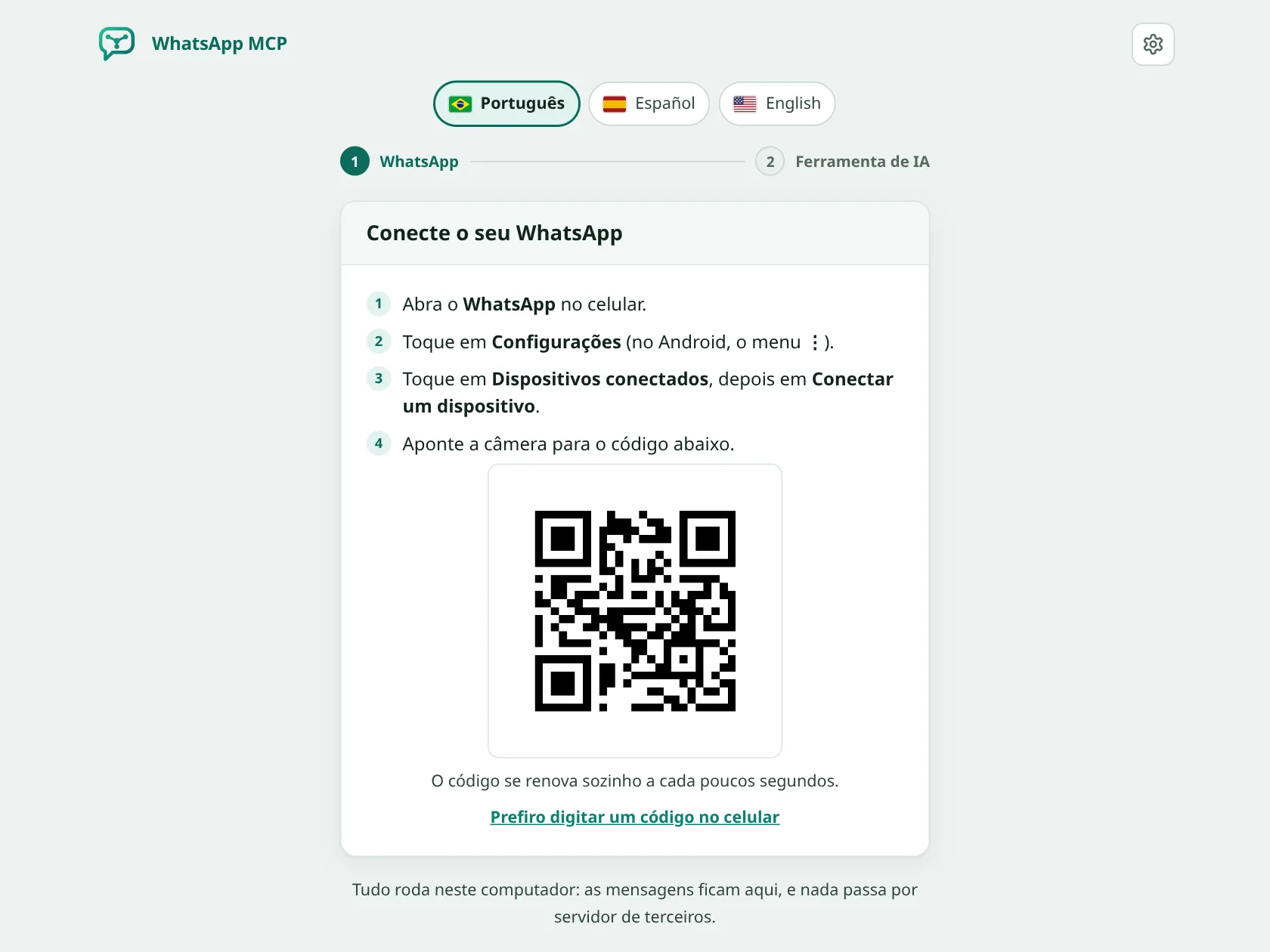
Leia o QR code com o celular
No WhatsApp, entre em Dispositivos conectados e aponte a câmera para o código. Se preferir, peça um código para digitar no celular.
-
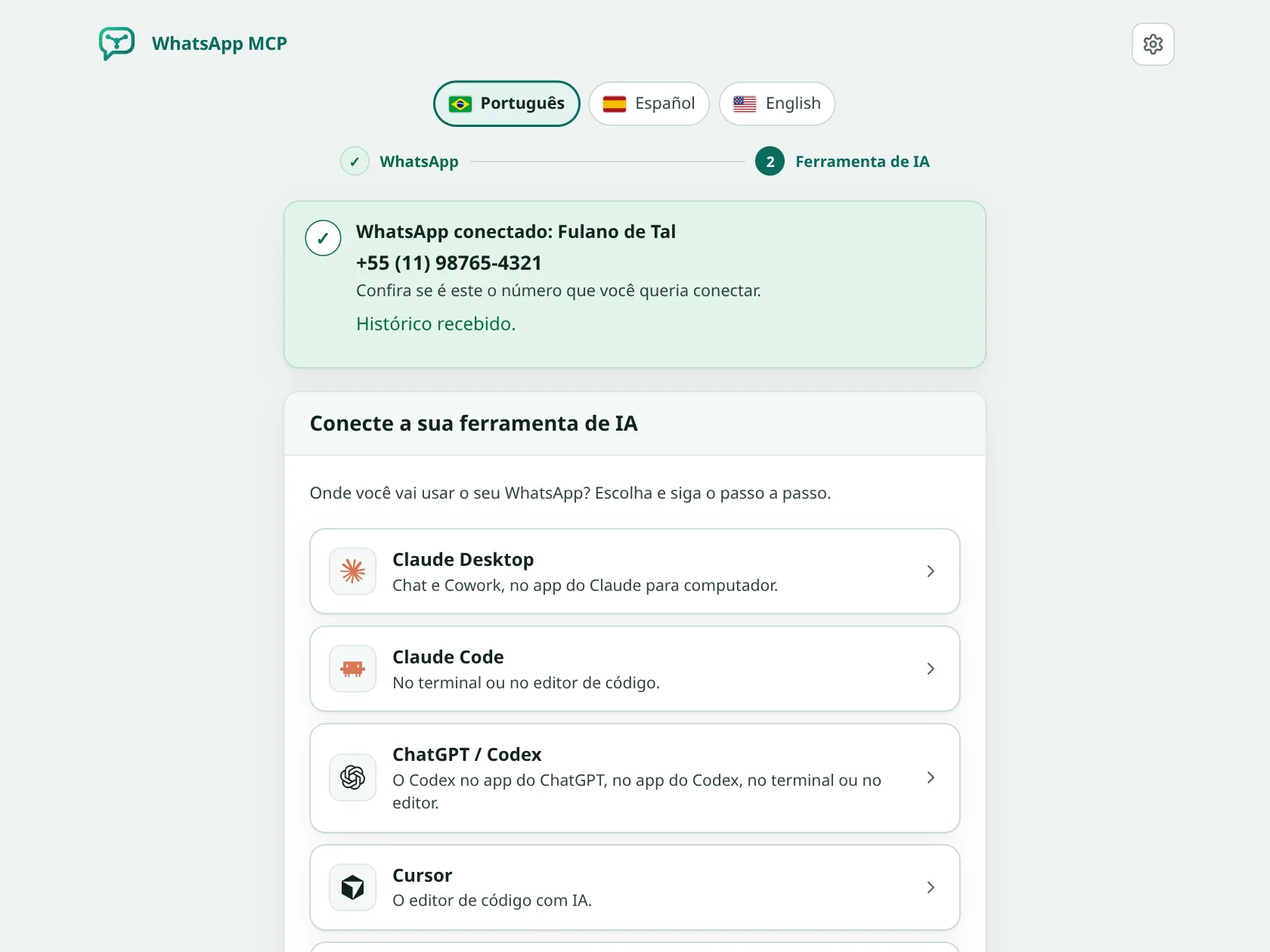
Conecte a sua ferramenta de IA
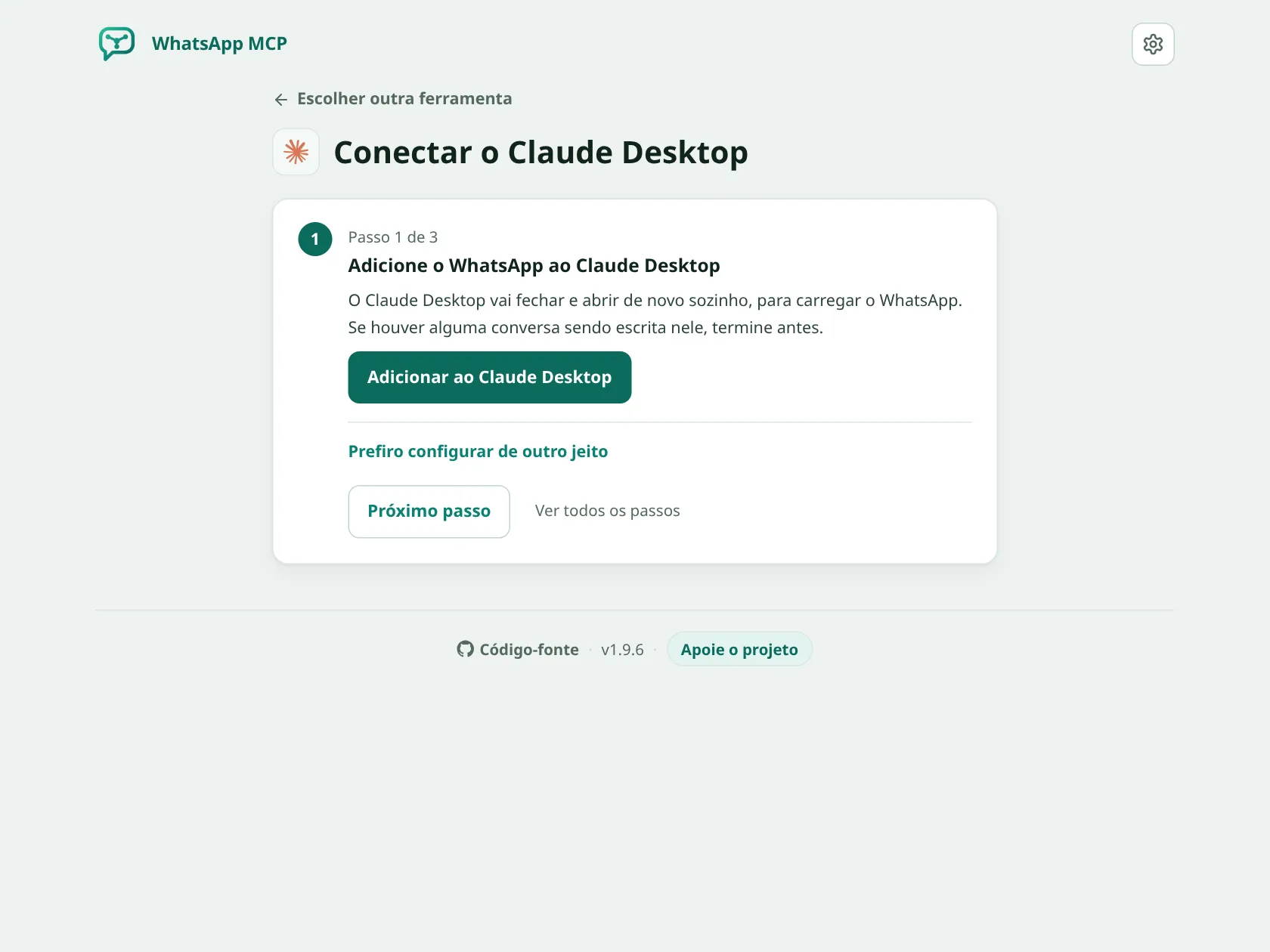
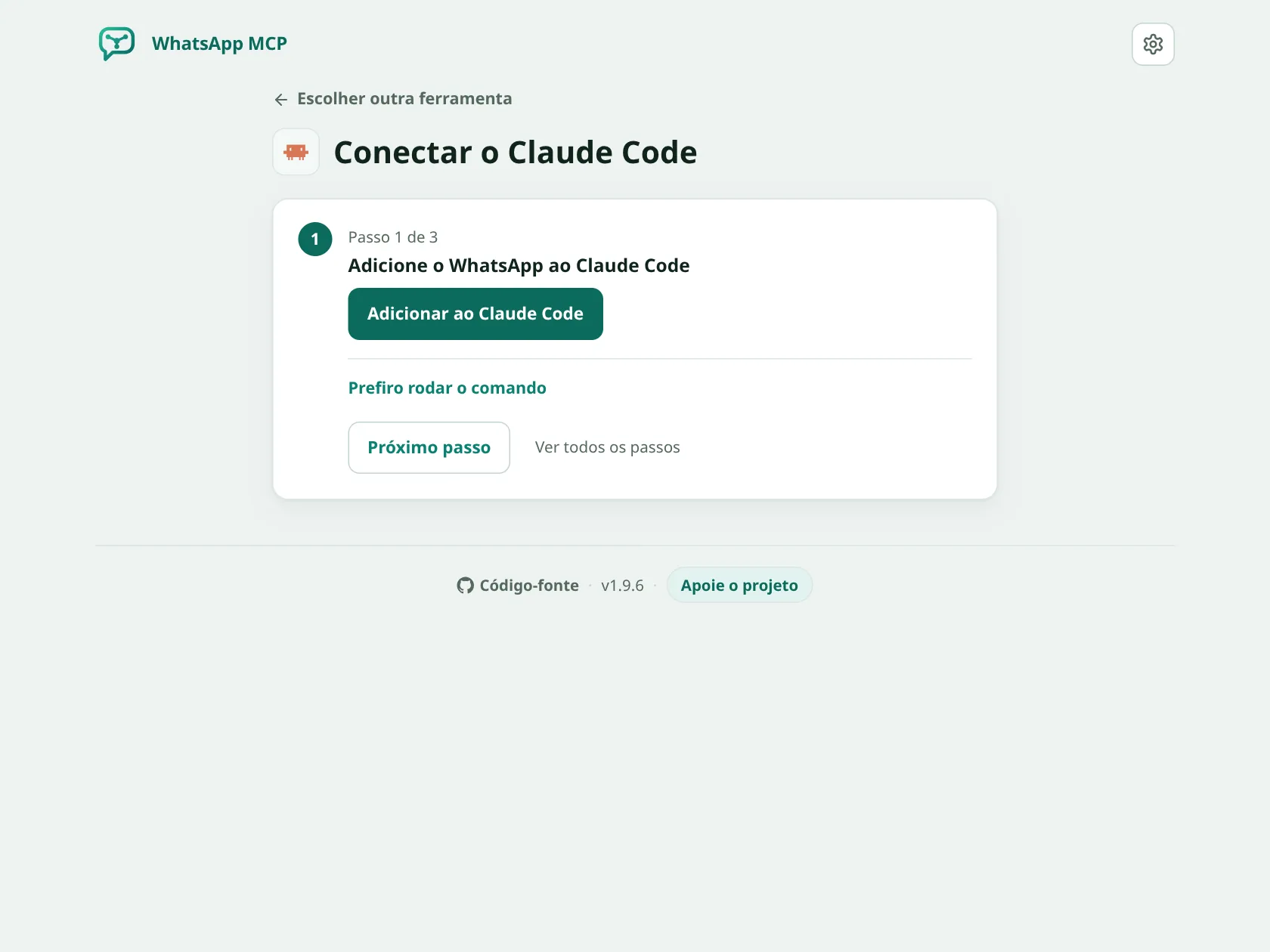
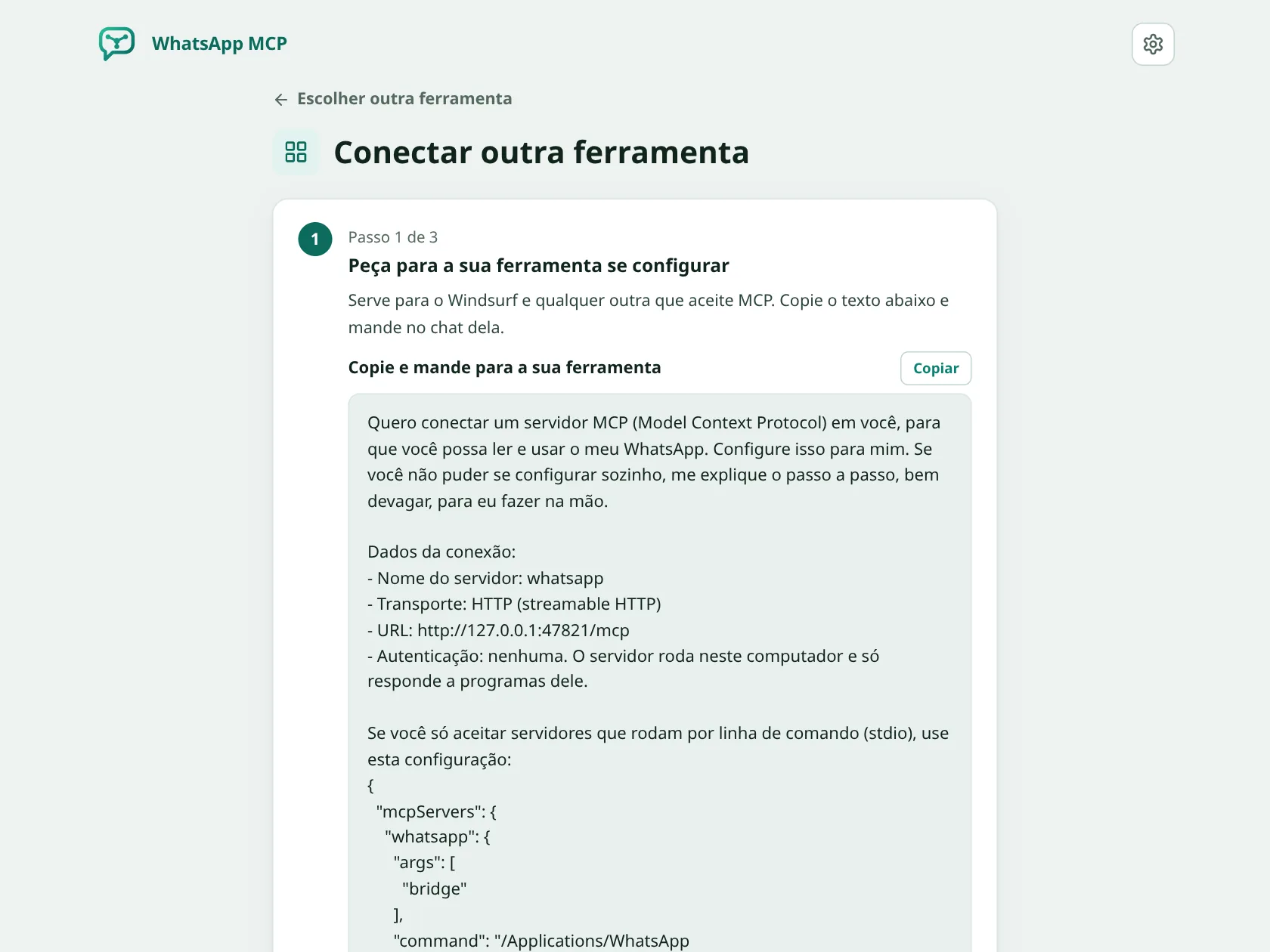
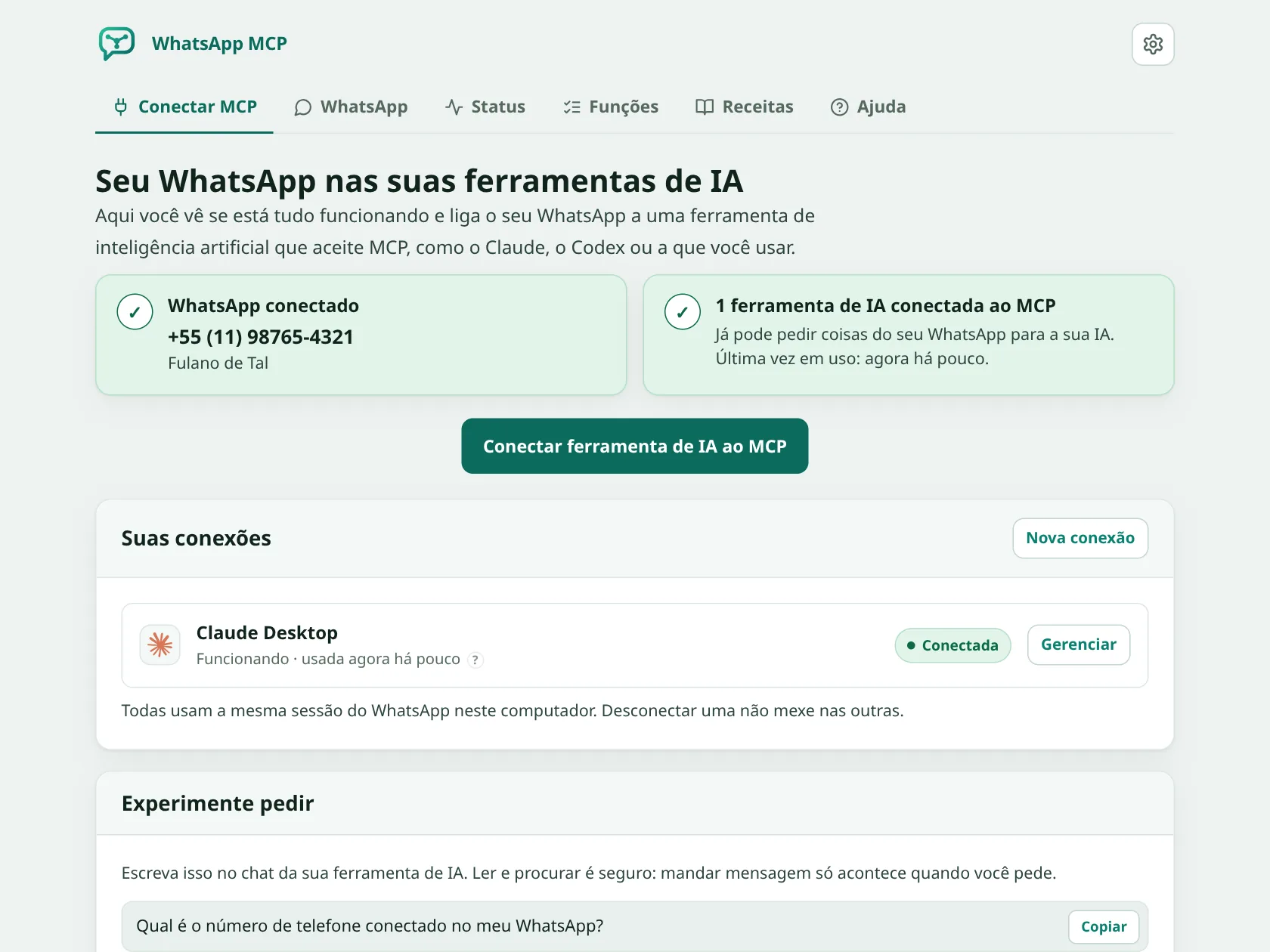
Um clique liga o Claude Desktop (chat e Cowork) ou o Claude Code. Para o Codex, o Cursor e outras ferramentas que aceitam MCP, o app dá um texto pronto para colar.
Hoje no seu WhatsApp:
- Família: almoço de domingo na casa da vó, às 13h. Falta alguém para as bebidas.
- Lucas Almeida: confirmou a reunião de quinta e vai mandar o link.
- Condomínio: a água será desligada amanhã das 9h às 12h.
Duas conversas esperam a sua resposta: Lucas e Mãe.
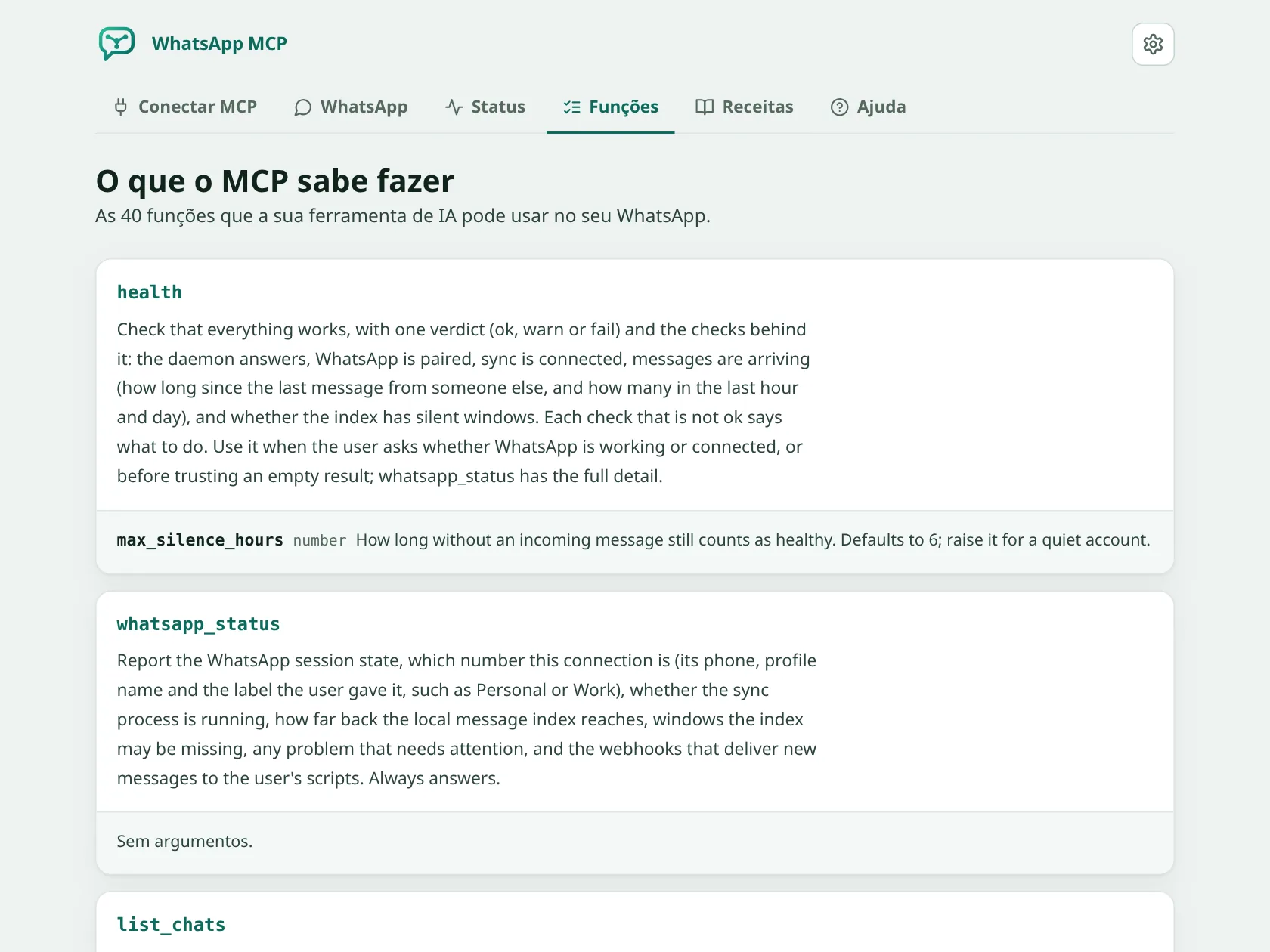
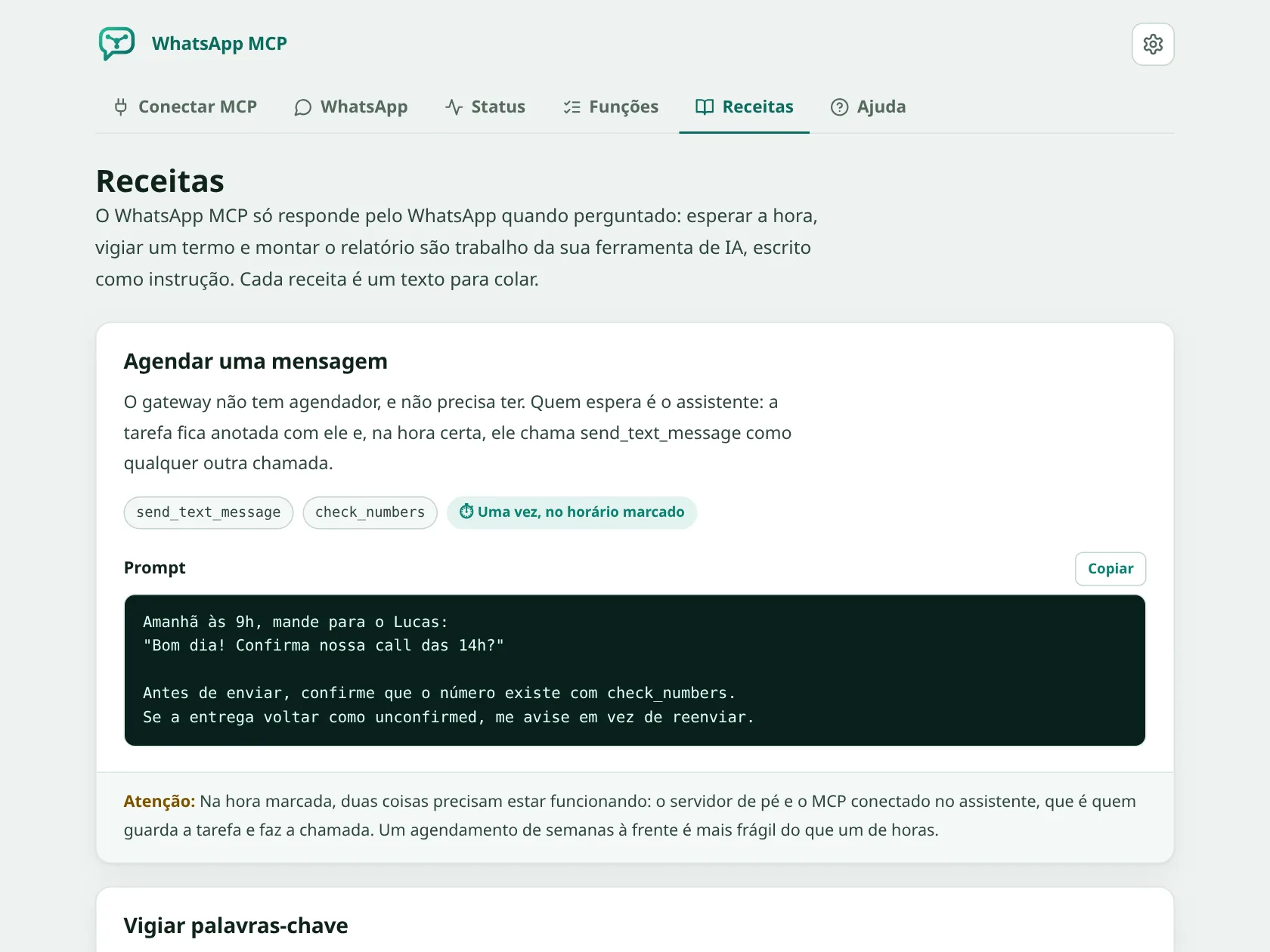
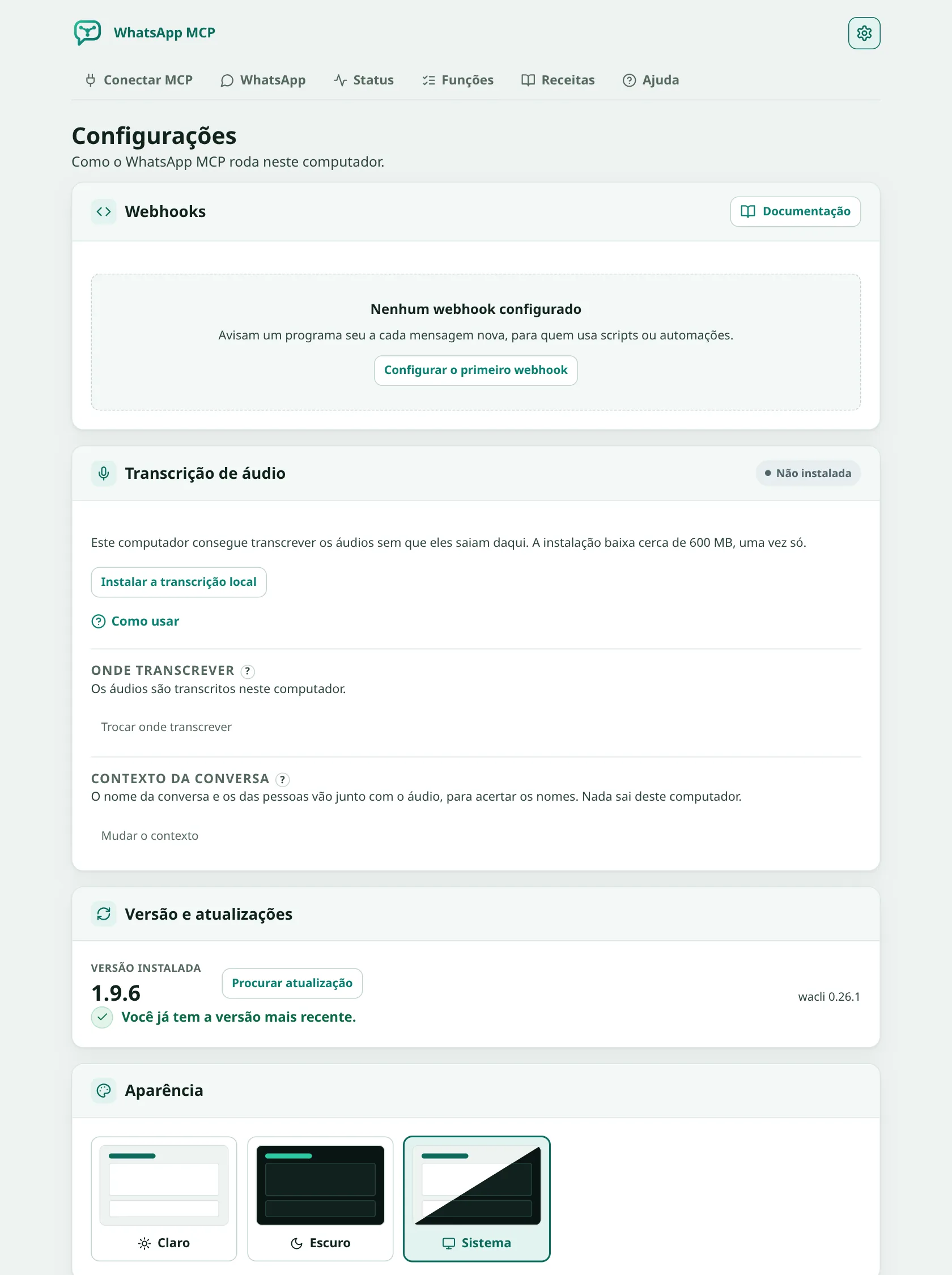
O app por dentro
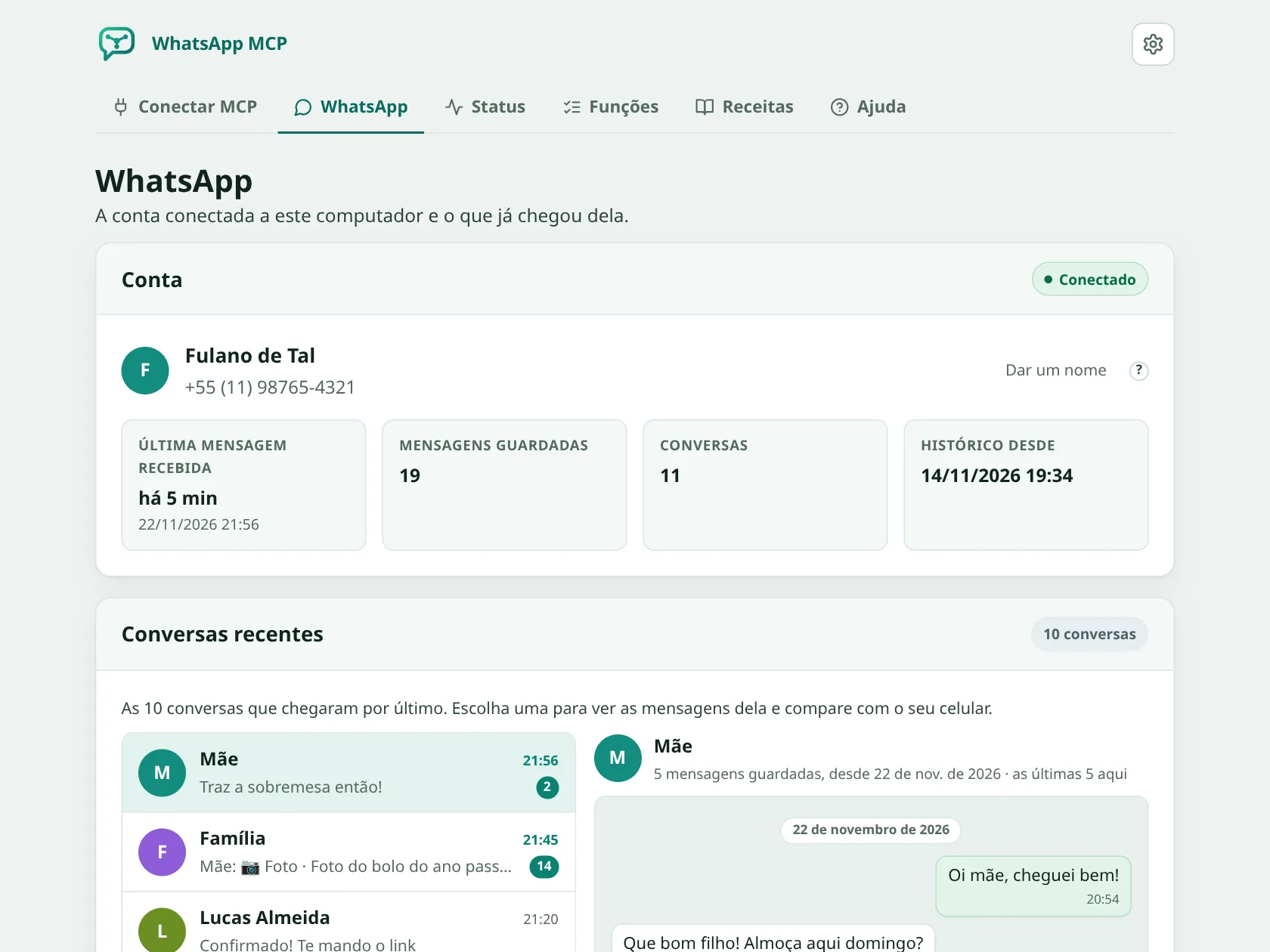
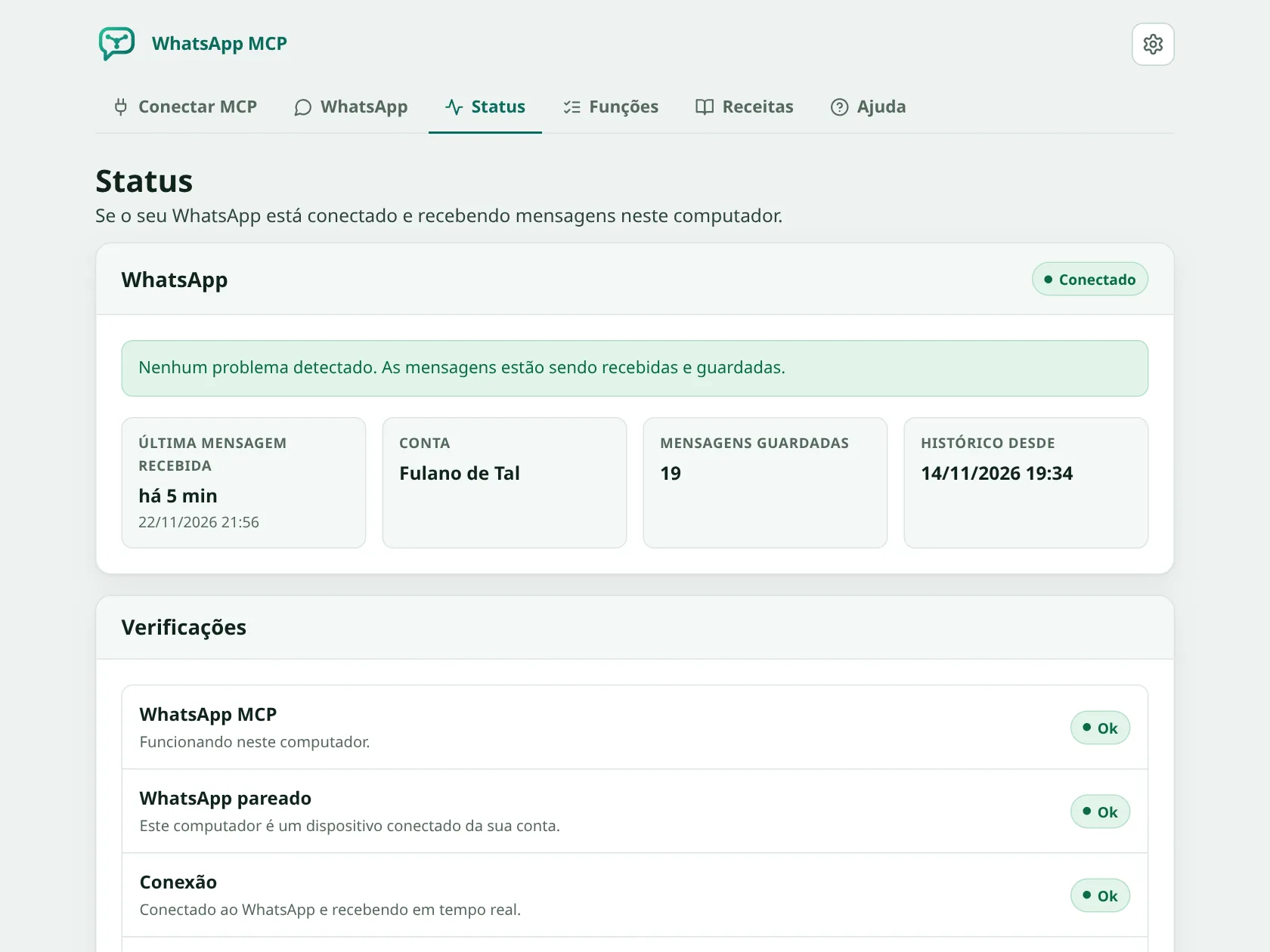
As telas de verdade, com dados de exemplo: do QR code às configurações.
Tudo acontece no seu computador
Não há servidor nosso no meio. O app entra no WhatsApp como um dispositivo conectado, igual ao WhatsApp Web, guarda as mensagens na sua máquina e só atende programas dela.
As mensagens ficam com você
O que chega do WhatsApp fica guardado no seu computador. Não tem conta para criar nem mensalidade.
Áudios viram texto aqui mesmo
Quando você pede, o áudio vira texto no próprio computador, sem sair dele. Num Mac com chip Apple, leva segundos. Se preferir, mande para um servidor compatível com a OpenAI ou para a OpenAI, com a sua chave.
Fica na barra de menus
Fechar a janela não encerra o app. Ele abre sozinho quando o computador liga, e o ícone mostra se o WhatsApp está conectado.
Atualiza sozinho
Duas vezes por dia o app procura uma versão nova. Um clique baixa, confere o arquivo e reinicia já atualizado.
Antes de instalar
Use por sua conta e risco
O WhatsApp não tem API oficial para contas pessoais. O app usa o wacli, um cliente não oficial, e a conta pode ser desconectada ou restringida.
O computador precisa estar ligado
Para receber mensagens, o app precisa estar aberto. Se o computador ficar desligado por pouco tempo, o WhatsApp entrega o que ficou pendente quando ele volta.
A ferramenta de IA roda neste computador
Funciona com qualquer ferramenta de IA que aceite MCP e rode nesta máquina, como o Claude Desktop, o Claude Code, o Codex e o Cursor. O claude.ai no navegador e os apps de celular não alcançam o seu computador; para eles, a alternativa é rodar o WhatsApp MCP num servidor ligado o tempo todo: a versão servidor.
Perguntas frequentes
Tem risco de a Meta banir o meu número?
O app, por si só, não causa banimento. Na prática, o banimento depende de duas coisas: o jeito como a conta envia mensagens e de onde ela se conecta ao WhatsApp.
O jeito de enviar é o primeiro ponto. O que leva a Meta a banir uma conta é:
- disparar mensagens de forma automatizada e em massa;
- mandar a mesma mensagem, repetida, para muitos contatos;
- enviar num ritmo que nenhuma pessoa teria, com um comportamento que não parece humano.
O WhatsApp MCP foi feito para levar o contexto das suas conversas, como os grupos de trabalho com clientes, para as ferramentas de IA. Ele não foi feito para disparo em massa nem para criar chatbots. Usado para o que foi feito, não deve causar banimento nem problemas com a Meta.
O segundo ponto é de onde a conta se conecta, e não tem a ver com este app. Muitos números são banidos porque foram ligados a soluções não oficiais hospedadas em servidores cujo endereço de internet (o IP) já tem histórico de automação no WhatsApp. O número acaba pagando pelo histórico desse endereço, mesmo sem ter feito nada de errado.
Por isso, o recomendado é rodar o WhatsApp MCP no seu computador. Assim ele usa a mesma internet de onde você já usa o WhatsApp, e para a Meta é só mais um dispositivo conectado, como o WhatsApp Web.
Se precisar dele ligado 24 horas, existe a versão servidor. Só use se souber o que está fazendo, e garanta que o servidor nunca rodou automações de WhatsApp antes: um IP com esse histórico pode levar ao banimento do número.
Se ainda ficar alguma dúvida, leia os Termos de Serviço do WhatsApp.
Com quais ferramentas de IA funciona?
Com qualquer ferramenta de IA que aceite MCP e rode no seu computador, como o Claude Desktop (chat e Cowork), o Claude Code, o Codex, o Cursor e o Windsurf.
O Claude Desktop e o Claude Code se conectam com um clique no app. Para as outras, o app dá um texto pronto: você cola no chat da ferramenta e ela mesma se configura.
O claude.ai no navegador e os apps de celular não alcançam o seu computador. Para eles, existe a versão servidor.
Como trazer mensagens mais antigas?
Quando você conecta, o WhatsApp manda para o app parte do histórico recente, como faz com o WhatsApp Web. Daí em diante, tudo o que chega fica guardado no seu computador.
Para voltar mais numa conversa, peça à sua IA para buscar as mensagens mais antigas dela. O app pede ao seu celular, que precisa estar com internet, e as mensagens chegam aos poucos, das mais novas para as mais antigas. O próprio WhatsApp limita até onde dá para voltar.
Para ter uma conversa inteira, exporte pelo celular (nas opções da conversa, Exportar conversa) e entregue o arquivo à sua IA.
Funciona com o WhatsApp Business?
Sim. Funciona com o WhatsApp comum e com o WhatsApp Business: o app entra na conta como um dispositivo conectado, igual ao WhatsApp Web.
Baixe o WhatsApp MCP Local
Grátis, para macOS, Windows e Linux.